Formulario Acción Formativa
Gestiona el alta, configuración y personalización de una Acción Formativa dentro del sistema. Las AAFF pueden crearse manualmente, una a una, o mediante carga masiva, siguiendo en cada caso un procedimiento diferente.
|
Alta de una nueva acción formativa Bonificada/Privada
Al dar de alta una acción formativa puedes seleccionar diferentes opciones en función de la tipología (bonificada/privada) y modalidad de ésta (presencial, teleformación, mixta), así como marcar aquellas que están basadas en un producto formativo.
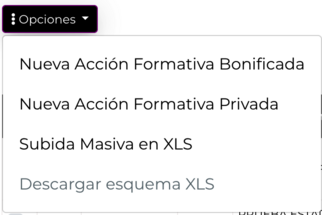
Crea una nueva Acción Formativa desde el botón "Opciones" de la pantalla de Acción Formativa. Una vez elegida la tipología de formación, se accede a una guía para la creación de la acción formativa en tres pasos.
Paso 1:
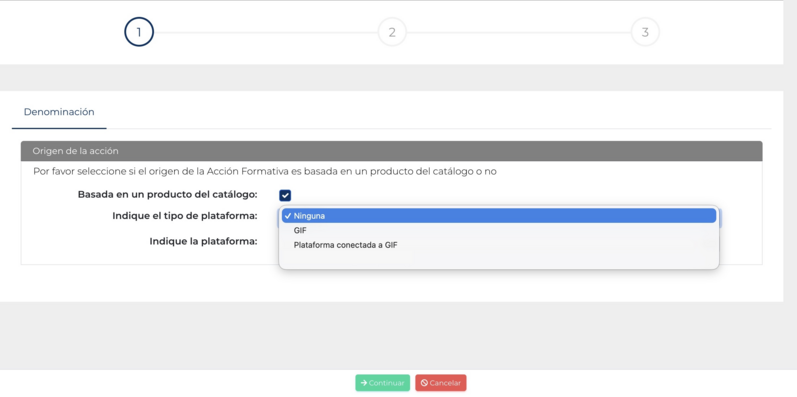
Basada en un producto de catálogo:
Marca esta opción si la acción formativa esta vinculada a un producto formativo dentro del catálogo de GIF.
Si la modalidad es mixta o teleformación y el producto está vinculado al LMS de GIF, es necesario marcar esta opción. En caso que la modalidad sea presencial o el producto de teleformación está ubicado en una plataforma virtual externa no integrada en GIF, esta opción debe quedar sin marcar.
|
Si la acción formativa esté basada en un producto de catálogo vinculado al LMS de GIF, tenemos que selecciónar la opción "GIF".

Si la acción formativa esta basada en un producto de catálogo de una LMS integrada con GIF, tenemos que seleccionar la opción "Plataforma conectada a GIF".
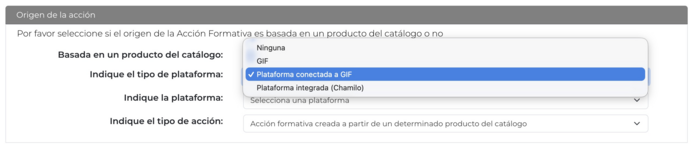
Al seleccionar esta opción se habilitan los campos para seleccionar una plataforma y el tipo de acción.
Tipo de acción
Acción formativa creada a partir de un determinado producto del catálogo: Esta opción se selecciona por defecto para crear una acción formativa vinculada a un producto del catálogo de GIF.
Acción formativa mixta creada por combinación de jornadas presenciales con un determiado producto del catálago: Selecciona esta opción para crear una acción formativa de modalidad mixta, con al menos un producto presencial y un producto elearning.
|
PASO 2:
Una vez cumplimentados estos campos al pulsar el botón de "continuar" se habilitará la pesataña para seleccionar el producto formativo al que queremos vincular la acción formativa.
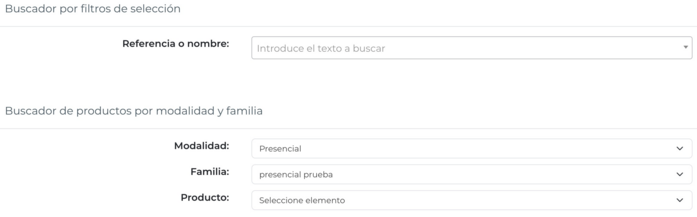
Pulsa en la lupa para abrir el selector de búsqueda de productos.
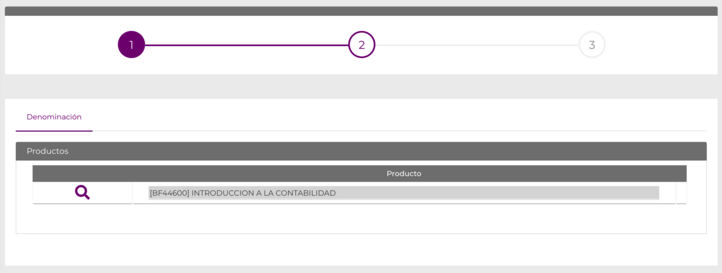
La búsqueda se puede realizar:
-
Escribiento 3 o más caracteres del nombre o referencia del producto.
-
Mediante los filtros de selección de modalidad y familia.
PASO 3:
Una vez seleccionado el tipo y la modalidad se debe guardar y cumplimentar los datos básicos de las pestañas para la creación de la acción formativa

|
Creación de Acciones Formativas(grupos)
|
Acciones
|
|
Denominación
| |
|
Descripción
| |
|
Notificación
| |
|
Empresas asociadas
| |
|
Portal del empleado
| |
|
Planificación didáctica
| |
|
Personalización
| |
|
Control documentación
| |
|
Costes y facturación
| |
|
Cuestionarios
| |
|
|
1.
DenominaciónIncluye la información básica de la acción formativa.
Los campos obligatorios a cumplimentar para crear la acción formativa son: Agrupación, denominación, y año.
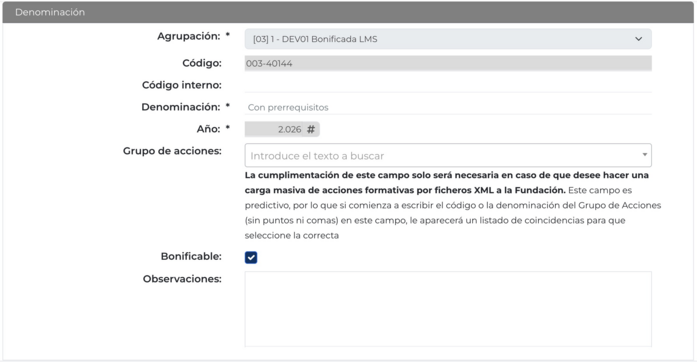 Si la acción formativa creada está basada en un producto que está vinculado al LMS de GIF , heredará parte de la información y tendrá algunos campos cumplimentados.
Agrupación:
Selecciona la agrupación a la que pertenece la acción formativa. Campo obligatorio.
Código:
Valor de codificación para identificar la acción formativa, en caso de formación bonificada, este código será el que se notificará en FUNDAE. El sistema puede generar este código automáticamente si se configura en la agrupación.
Código interno:
Valor de codificación interno para identificar la acción formativa. Campo opcional. Se suele usar para asociar la AF con una codificación externa a GIF, por ejemplo, generado por el ERP.
Denominación:
Nombre identificativo de la acción formativa. Campo obligatorio.
Año:
Añade el año de creación de la acción formativa. Este campo viene cumplimentado por defecto con el año en curso. Campo obligatorio.
Grupo de acciones:
La cumplimentación de este campo solo será necesario en caso de que desee hacer una carga masiva de acciones formativas por fichero XML a FUNDAE. Este campo es predictivo, por lo que si introduce una palabra clave, aparecerá un listado de coincidencias para seleccionar la opción correcta.
Bonificable:
Marca la opción si la acción formativa es bonificable.
Observaciones:
Campo de texto libre para añadir aquellos objetivos fijados y que se aspira conseguir con la formación.
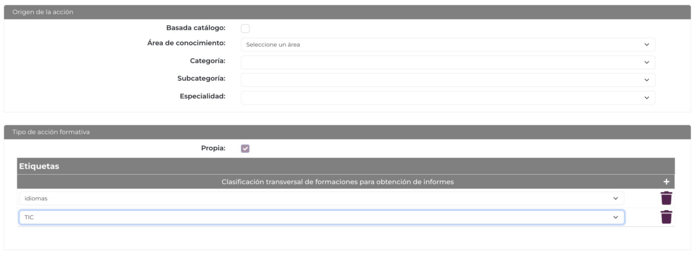 Basada catálogo:
Esta opción está marcada por defecto, si la acción formativa que se está creando está basada en un producto vinculado al LMS de GIF o LMS integrados con GIF y se ha marcado en la pantalla anterior.
Área de conocimiento:
Selecciona el área de conocimiento al que pertenece la acción formativa. Campo opcional.
Si el área de conocimiento tiene una imagen asociada, se mostrará en el portal del empleado en cada convocatoria creada bajo este área de conocimiento.
Categoría:
Selecciona la categoría a la que pertenece la acción formativa. Campo opcional.
Si la categoría tiene una imagen asociada, se mostrará en el portal del empleado en cada convocatoria creada bajo esta categoría y prevalecerá sobre la imagen del área de conocimiento.
Subcategoría:
Selecciona la subcategoría a la que pertenece la acción formativa. Campo opcional.
Si la subcategoría tiene una imagen asociada, se mostrará en el portal del empleado en cada convocatoria creada bajo esta subcategoría y prevalecerá sobre las imágenes de la categoría y la del área de conocimiento .
Especialidad:
Selecciona la especialidad a la que pertenece la acción formativa. Campo opcional.
Propia:
Esta opción está visible y marcada por defecto en el caso de que la acción formativa no esté basada en un producto de catálogo.
Etiquetas:
|
2.
DescripciónEsta sección se cumplimentara en función de la modalidad y tipología de la acción formativa.
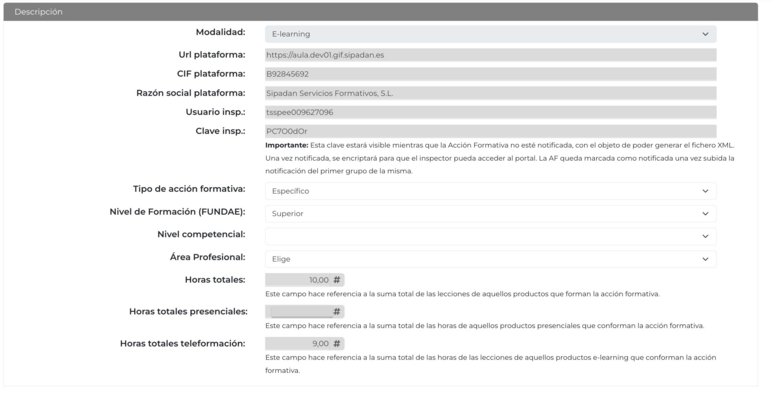 Modalidad:
Selecciona la modalidad de la acción formativa. Es un campo obligatorio.
En caso de ser una acción formativa "basada en un producto de catálogo", vendrá cumplimentada según la selección hecha.
URL plataforma:
Indica los datos relativos al la URL del proveedor de la plataforma de formación. Campo obligatorio en caso de AF bonificada, dato que viaja en el XML de FUNDAE.
Este campo está visible en acciones formativas con modalidad mixta y teleformación
CIF plataforma:
Indica el CIF del proveedor de la plataforma de formación. Campo obligatorio en caso de AF bonificada, dato que viaja en el XML de FUNDAE.
Este campo está visible en acciones formativas con modalidad mixta y teleformación
Razón Social de la empresa:
Indica el la razón social del proveedor de la plataforma de formación. Campo obligatorio en caso de AF bonificada , dato que viaja en el XML de FUNDAE.
Este campo está visible en acciones formativas con modalidad mixta y teleformación
Usuario insp.:
Campo para asignar, a la inspección del SEPE, un usuario de acceso a la plataforma de formación.
Este campo está visible en acciones formativas bonificadas con modalidad mixta y teleformación.
Clave insp.:
Campo para asignar, a la inspección del SEPE, una clave de acceso a la plataforma de formación.
Este campo está visible en acciones formativas bonificadas con modalidad mixta y teleformación.
Tipo de acción formativa:
Selecciona el tipo de acción formativa a la que corresponda su contenido. Campo requerido por FUNDAE.
Este campo está visible en acciones formativas bonificadas con modalidad presencial, mixta y teleformación.
Nivel de formación (FUNDAE) :
Selección el nivel de formación de la acción formativa, según su contenido. Campo requerido por FUNDAE.
Este campo está visible en acciones formativas bonificadas con modalidad presencial, mixta y teleformación.
Nivel competencial:
Selecciona el nivel de dificultad de la formación. Las opciones de este desplegable son:
-Básico
-Intermedio
-Superior
Este campo está vinculado a la Configuración de Costes de Formadores Internos de la personalización del sistema, en la pestaña Costes y Facturación. En función del nivel seleccionado, se aplicará el coste por hora predeterminado correspondiente según modalidad y nivel competencial configurado en esta tabla.
Horas totales:
Es la suma de horas presenciales y de teleformación totales que tiene la acción formativa.
Horas totales presenciales:
Número de horas presenciales fijada en la acción formativa. Este campo se mostrará en las acciones formativas con modalidad presenciales y mixtas. Campo Obligatorio.
Horas totales teleformación:
Número de horas de teleformación fijada en la acción formativa. Este campo se mostrará en las acciones formativas con modalidad de teleformación y mixtas. Campo Obligatorio.
Configuración global
Activa desde inicio del periodo: Marca esta opción para mostrar todas las lecciones en la plataforma de formación desde el inicio del curso.
 Portada e índice manual
Descarga el documento justificativo del material didáctico empleado y los contenidos impartidos en el curso a efectos de seguimiento y control en auditorías. El índice de contenidos se cumplimentará con los mismos contenidos de diploma y XML.
 Información general de la acción formativa
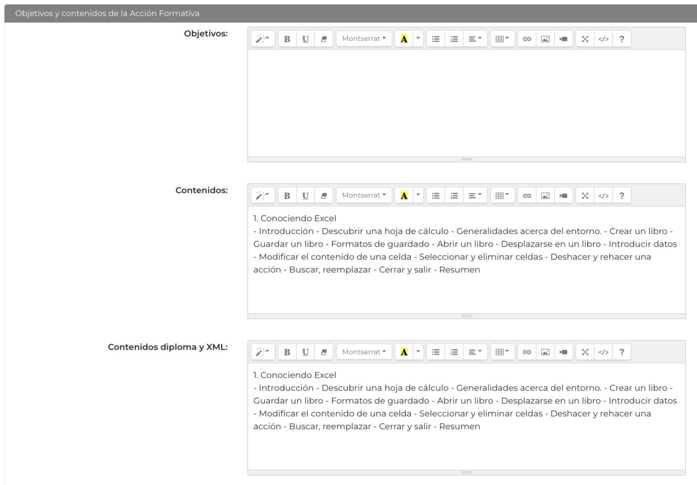
Objetivos:
Campo de texto libre para añadir aquellos objetivos fijados y que se aspira conseguir con la formación. Si la acción formativa está basada en un producto formativo vinculado al LMS propio de GIF, los objetivos del mismo, se copiarán por defecto en la acción formativa.
Esta información se volcará en la guía didáctica que genera GIF y que se encuentra en la pantalla de documentación del grupo formativo.
Contenidos:
Campo de texto libre para añadir los contenidos de la acción formativa. Si la acción formativa está basada en un producto formativo vinculado al LMS propio de GIF, se copiarán los contenidos del producto en la acción formativa.
Esta información se volcará en la guía didáctica que genera GIF y que se encuentra en la pantalla de documentación del grupo formativo.
Contenidos diploma:
Campo de texto libre para añadir los contenidos de la acción formativa que se indicarán en el diploma. Si la acción formativa está basada en un producto formativo vinculado al LMS propio de GIF, se copiarán los contenidos del producto en la acción formativa.
Los contenidos de este apartado serán los que se incluyan en el reverso de los diplomas de la acción formativa que genere GIF.
|
3.
Notificación
El estado de notificación de una acción formativa es un dato importante a controlar en bonificaciones. GIF permite controlar y filtrar en que situación de notificación se encuentran las acciones formativas para que se verifique y realice en tiempo las comunicaciones a FUNDAE.
Notificación
 Anulada: La acción formativa se ha anulado en FUNDAE.
Notificada: La acción formativa se ha notificado a FUNDAE.
El estado notificada no permite la modificación de usuario y contraseña de inspector.
Pendiente de notificar: La acción formativa está pendiente de notificar a FUNDAE. Valor por defecto.
Notificaciones de acción formativa
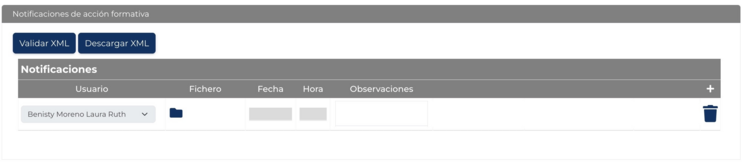 Validad XML: Comprueba la información del gurpo en GIF para identificar si está correcta o hay que hacer alguna modificación para que FUNDAE lo procese.
Descargar XML: Descarga el fichero XML con toda la información necesaria para poder subirlo a FUNDAE.
 Sube el PDF descargado de FUNDAE, con la información de la notificación ya realizada. Sube el PDF descargado de FUNDAE, con la información de la notificación ya realizada. |
4.
Empresas asociadas
El informe a la Representación Legal de los Trabajadores es un requisito exigido por la normativa definida en la Ley 30/2015.
https://www.boe.es/eli/es/rd/2017/07/03/694
La citada programación se realizará respetando el derecho de información y consulta de la representación legal de los trabajadores, a quien se deberá solicitar informe de forma preceptiva, sin perjuicio de la agilidad en el inicio y desarrollo de las acciones formativas.Al cumplimentar los apartados de la pantalla “Empresas Asociadas”, GIF genera automáticamente el informe conforme a las exigencias establecidas por la normativa vigente.
La información introducida se volcará de forma automática en todos los grupos formativos que se creen posteriormente y que estén vinculados a la acción formativa.
Datos para informe a RLT
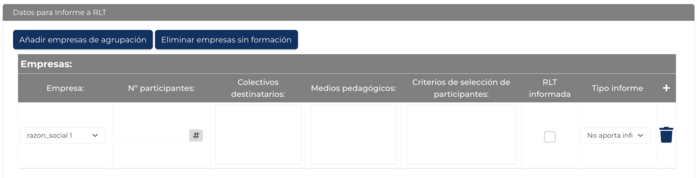 Añadir empresas de agrupación: Añade al informe de la RLT todas las empresas que sean pertenecientes a la Agrupación a la que está vinculada dicha AAFF
Eliminar empresas sin formación: Elimina del informe a la RLT aquellas empresas que no participen en la formación
 Añade manualmente las empresas que quieres comunicar a la RLT. Añade manualmente las empresas que quieres comunicar a la RLT. Datos generales de la acción formativa.Empresa:
Selecciona la empresa que ejecuta la formación.
Número de participantes:
Indica el número de participantes máximo al que va dirigida la acción formativa.
Colectivos destinatarios:
Incluye el colectivo al que va dirigida la formación.
Medios pedagógicos:
Describe los medios pedagógicos utilizados.
Criterios de selección de participantes:
Enumera los criterios de selección de participantes utilizados.
|
5.
Portal del empleadoDesde el portal del empleado, los técnicos de formación o responsables de la formación de un área, delegación..., asignada por la empresa podrán ver el plan de formación de la empresa, realizar peticiones de formación para los trabajadores a su cargo y hacer seguimiento del progreso de los trabajadores inscritos en las acciones formativas.
Datos para el portal del empleado
Define a que personas empleadas va dirigida la acción formativa, pudiendo realizar la selección por empresas y/o en función de su posición dentro de la estructura organizativa.
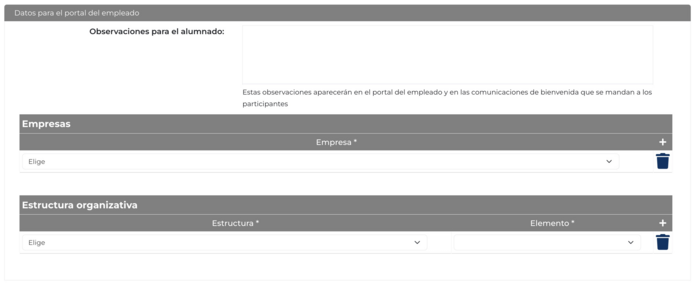 Observaciones para el alumnado: Permite introducir información que será visible para las personas participantes en el portal del empleado y que se incluirá también en las comunicaciones de bienvenida asociadas a la acción formativa.
Empresas:
Estructura organizativa: Permite acotar o ampliar el colectivo destinatario en función de la estructura de la organización. Es importante tener en cuenta:
Autoinscripción por participantes en formaciones presenciales en curso
 Activar permiso de autoincripción por el propio empleado participante: El sistema permitirá que el propio empleado pueda inscribirse de forma autónoma en una formación presencial durante el proceso de firma, siempre que pertenezca a una empresa incluida en la agrupación.
Visibilidad en el portal de formación
 Permitir descarga anticipada de diploma:
Al activar esta opción, el sistema pondrá automáticamente el diploma de asistencia a disposición del participante en el portal de formación en el momento en que cumpla todos los requisitos previamente parametrizados, sin necesidad de esperar a la finalización completa del proceso.
Incluir fecha de certificación en el diploma:
Al marcar esta opción, los diplomas que se generen incluirán la fecha de certificación del participantes. Esta funcionalidad solo está disponible en teleformación.
La configuración de esta opción puede definirse en distintos niveles:
Visible en el portal de formación para técnicos:
Cuando esta opción está marcada, los técnicos de formación podrán consultar la acción formativa desde el portal, dentro del menú “Plan de formación”.
Parámetros para Aptos/No aptos en Grupos bonificados Presenciales
Para mas información sobre la configuración de estos parámetros accede a la personalización del sistema.
Parámetros para Aptos/No aptos en Grupos privados Presenciales
Para mas información sobre la configuración de estos parámetros accede a la personalización del sistema.
Parámetros para Aptos/No aptos en Grupos bonificados de Teleformación
Para mas información sobre la configuración de estos parámetros accede a la personalización del sistema.
Parámetros para Aptos/No aptos en Grupos privados de Teleformación
Para mas información sobre la configuración de estos parámetros accede a la personalización del sistema.
Configuración de la Automatización de la Certificación de los participantes
Para mas información sobre la configuración de la certificación automática, según el tipo (bonificado o privado) y la modalidad (presencial, teleformación o mixto), accede a la personalización del sistema.
|
6.
Planificación didácticaEn la planificación didáctica se establece la forma en que se desarrollará la acción formativa y los elementos que intervendrán en el proceso de enseñanza-aprendizaje.
Al planificar una acción formativa se cuenta con distintos elementos, como: metodología, actividades, programación, temporalización, uso y descripción de los medios con los que se cuenta y evaluación del aprendizaje y desarrollo general de la actividad formativa.
En esta pantalla se describen estos aspectos, permitiendo definir la metodología, los medios didácticos y los criterios de evaluación que se aplicarán durante el desarrollo de la acción formativa.
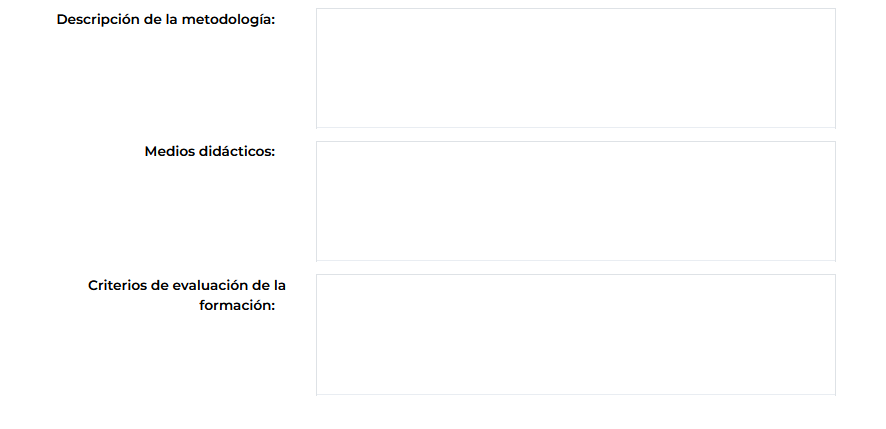 Descripción de la metodología:
Describe la metodología a utilizar en la acción formativa.
Medios didácticos:
Enumera los medios didácticos que se utilizará en el desarrollo de la acción formativa.
Criterios de evaluación de la formación:
Detalla los criterios de evaluación de la formación que se utilizará para valorar los conocimientos adquiridos por los participantes en la acción formativa.
|
7.
PersonalizaciónLa personalización del sistema se configura a nivel de agrupación. Desde esta pantalla es posible definir y modificar determinados aspectos de las acciones formativas, cuya configuración será heredada automáticamente a los grupos formativos que se creen a partir de ellas.
Configuraciones automáticas para grupos de teleformación en plataforma integrada en GIF
Automatiza la creación de fechas de calendario y seguimientos de participantes en cursos de teleformación al pasar el grupo a “en curso”, evitando configuraciones manuales.
 • Si se “activa el calendario automático”, al pasar un grupo a estado “en curso”, el sistema generará automáticamente las fechas de los eventos del calendario (lecciones, evaluaciones y tareas), en base a las fechas de inicio y fin del periodo formativo, siempre que no se hayan creado previamente.
• Si se “activa la generación automática de seguimientos”, se crearán automáticamente los seguimientos de los participantes (bienvenida, control y despedida) que no tengan registros previos, utilizando dichas fechas.
Personalización para seguimientos:La personalización de los seguimientos se configura desde la agrupación.
Es posible modificar la personalización general y, adicionalmente, definir una imagen específica para una acción formativa, que será aplicada a todos los grupos formativos asociados.
 Cabecera del email (1024x160):
Personaliza la cabecera de los correos electrónicos de seguimiento que se generen en todos los grupos formativos vinculados a la acción formativa.
La imagen adjunta deberá estar en formato JPG.
Pie del email(1024x50):
Personaliza el pie de los correos electrónicos de seguimiento que se generen en todos los grupos formativos vinculados a la acción formativa.
La imagen adjunta deberá estar en formato JPG.
Personalización para portal de formación:Configura los elementos visuales de la acción formativa en el portal de formación, visibles para aquellas personas que vayan ha realizar una formación.
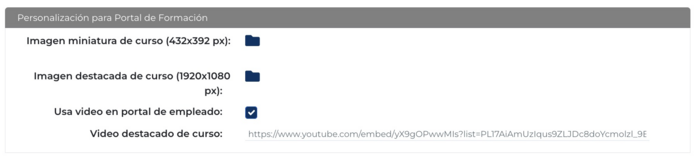 Imagen miniatura del curso (432x392 px):
Define la imagen que se mostrará como miniatura del curso en los listados y vistas generales del portal de formación.
Opción para personalizar la acción formativa publicada en el portal del empleado. El archivo adjunto con la imagen debe ser en formato JPG ó PDF.

Imagen destacada del curso (1920x1080px):
Define la imagen principal del curso, que se mostrará en la vista detallada de la formación dentro del portal. El archivo adjunto con la imagen debe ser en formato JPG ó PDF.
 Usa video en portal del empleado:
Al activar esta opción, el sistema mostrará un vídeo destacado dentro de la información detallada del curso en el portal de formación
Vídeo destacado del curso:
Campo para indicar la URL del vídeo que se mostrará como contenido destacado del curso en el portal de formación, cuando la opción de uso de vídeo esté activada.
Configura los elementos visuales que se aplicarán a los documentos generados a partir de la acción formativa.
Fondo diplomas:La personalización del fondo de diplomas se configura a nivel agrupación. Desde esta pantalla es posible modificar la imagen del fondo de los diplomas para una acción formativa concreta y para todos los grupos formativos vinculados.
La imagen adjunta deberá estar en formato JPG.
 Personalización de los calendarioConfigura el color predeterminado que se aplicará a los calendarios generados en los grupos formativos de modalidad presencial, facilitando su identificación y organización visual.
 |
8.
Control de documentaciónEl control de documentación pone a disposición de los gestores de formación distintos tipos de documentos para la gestión y desarrollo de la formación.
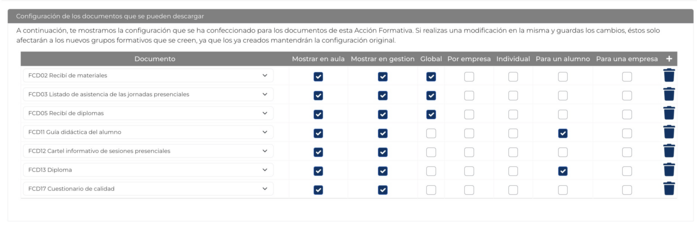
La configuración definida en esta pantalla se aplicará a los nuevos grupos formativos que se creen a partir de la acción formativa. Los grupos ya creados mantendrán la configuración original.
Configuración de los documentos que se pueden descargar:
Configura qué documentos estarán disponibles para su descarga en relación con la acción formativa, así como su visibilidad y alcance según el perfil o ámbito al que vayan dirigidos.
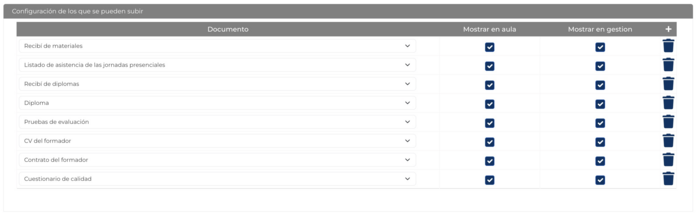
 Configuración de los que se pueden subir:
Configura los tipos de documentos que se pueden adjuntar a la formación, desde el aula/portal de formación o desde la gestión en el back-office.
 Configuración de formación privada:
Al activar esta opción, el sistema exigirá durante el proceso de firma del diploma la cumplimentación del cuestionario de evaluación de la calidad como requisito obligatorio para las acciones formativas de carácter privado.

|
9.
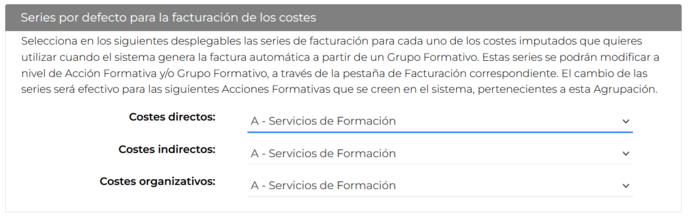
Costes y facturaciónLos campos de la configuración que se muestran en esta pantalla, en la acción formativa, están adaptados al tipo de formación (bonificada o privada).
El sistema puede generar una factura por tipo de costes, empresa que contenga algún participante en el grupo y estructura organizativa.
La imputación de costes en GIF se utiliza para:
El siguiente apartado se encuentra visible en la configuración del módulo de Agrupaciones, Acciones Formativas y Grupos formativos:
|

10.
CuestionariosEl módulo de cuestionario tiene como objeto, crear, gestionar y explotar todo tipo de encuestas a medida. Estos se crean y configuran desde el modulo de cuestionarios y se pueden vincular desde agrupaciones, acciones formativas y/o grupo formativo
 Forzar completar cuestionarios FUNDAE:
Marca este check para que sea obligatorio completar todos los campos del cuestionario de Fundae
Cuestionarios:
Selecciona los cuestionarios que deban cumplimentarse por las personas participantes de todos los grupos vinculados a la agrupación.
El informe de personas que han respondido al cuestionario y los resultados se pueden visualizar en el icono de respuesta cuestionario. Los resultados que muestra dependerá del nivel desde donde descargues el informe.
|