Accesos vinculados al formulario de la AF
Al acceder a una acción formativa ya creada, es posible modificar la información existente, consultar el menú de iconos situado en el lateral derecho y completar la información correspondiente a la opción de acreditaciones.
|

|
|
Menú principal
|
 |
| |
|
Grupos formativos vinculados
|
 |
| |
|
Empresas participantes
|
 |
| |
|
Participantes inscritos
|
 |
| |
|
Estadísticas de participantes
|
 |
| |
|
Datos empleados formados
|
 |
| |
|
Costes Justificativos
|
 |
| |
|
Respuestas cuestionarios
|
 |
| |
|
Acreditaciones
|
 |
| |
|
Competencias
|
 |
| |
|
Lecciones
|
 |
Exclusivo en AF e-Learning producto formativo GIF
| |
|
Evaluaciones
|
 |
Exclusivo en AF vinculado a producto formativo GIF
| |
|
Material didáctico
|
 |
| |
|
Foros
|
 |
| |
|
Tareas
|
 |
| |
|
|
|
|
1. Menú principal Accede a las pantallas principales de la acción formativa.
|
2. Grupos formativos vinculados Una acción formativa puede tener varios grupos formativos vinculados. desde este icono puedes acceder al datagrid de los grupos formativos asociados a esta.
|
3. Empresas participantes Accede a las empresas participantes en los grupos formativos vinculados a la acción formativa.
|
4. Participantes inscritos Accede al listado de participantes inscritos en los grupos formativos vinculados a la acción formativa.
|
5. Estadísticas participantes En la tabla de estadísticas se muestra los datos del progreso de los participantes de los grupos formativas de cada acción formativa.
|
6. Datos empleados formados Accede al informe de datos empleados formados asociados a los participantes de esa acción formativa.
|
7. Costes justificativos Accede a los costes justificados de todos los grupos vinculados a esa acción formativa.
|
8. Respuestas cuestionarios Se muestra el listado de cuestionarios vinculados a la acción formativa.
Desde este apartado es posible acceder a cada cuestionario para consultar las personas participantes que lo han cumplimentado, así como visualizar los resultados obtenidos de cada grupo formativo asociado a la acción formativa.
 |
9. Acreditaciones Se muestra el listado de acreditaciones asociadas a la acción formativa, desde el que es posible añadir una nueva acreditación previamente creada en el sistema.
Al pulsar en Nuevo, se accede a la pantalla de datos generales, donde se selecciona la acreditación que se va a asociar a la acción formativa.
 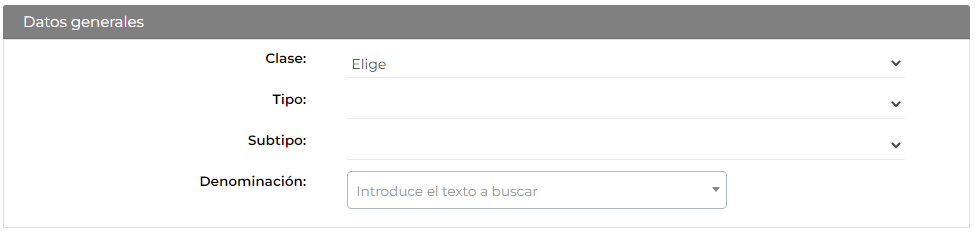 Clase:Selecciona la clase creada previamente en el sistema. Información sobre las clases de acreditaciones configuradas en GIFTipo:Selecciona el tipo creada previamente en el sistema.Subtipo:Selecciona el subtipo creada previamente en el sistema.Denominación:Introduce al menos tres letras para buscar la denominación de la acreditación creada previamente en el sistema. |
10. Competencias
Se muestra el listado de todas las competencias que están vinculadas la acción formativa, permitiendo consultar su información y gestionar su asociación.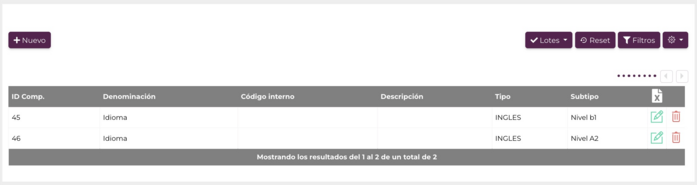 |

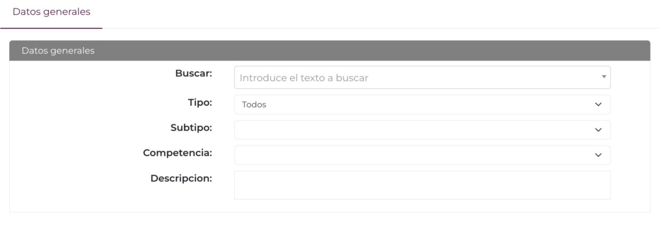
11. Lecciones Al crear una acción formativa basada en uno o varios productos e-Learning en la plataforma GIF, se habilita el acceso al icono de Lecciones, disponible en el menú situado en la esquina superior derecha de la acción formativa.
Este acceso permite visualizar y editar la configuración de las lecciones, así como gestionar los contenidos SCORM, organizados por lecciones, facilitando la adaptación del contenido formativo a las necesidades específicas de la acción formativa.
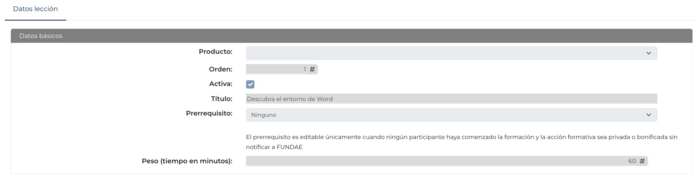
ID: Código interno asignado automáticamente por la base de datos que identifica de manera única cada lección.
Orden: Valor numérico que determina la secuencia de visualización de la lección dentro del curso.
Titulo: Nombre de la lección tal como aparecerá en la Tabla de Contenidos del curso.
Activa: Campo de selección (Sí/No) que indica si la lección formará parte de la acción formativa. Solo se tendrán en cuenta las lecciones activas para la carga lectiva, y estas serán visibles para los alumnos y reflejadas en el diploma. Las lecciones inactivas no se mostrarán ni se contabilizarán en el total de horas del curso. Esta funcionalidad permite configurar itinerarios formativos diferenciados mediante la combinación de lecciones de uno o varios productos.
Peso (minutos): Tiempo asignado a la lección en minutos. Un valor mayor indica una mayor carga lectiva en comparación con otras lecciones.
Duración (horas): Equivalente en horas del peso de la lección, que refleja su duración dentro de la acción formativa.
Autoevaluación: Indica si la lección SCORM incluye evaluaciones internas para la persona participante.
Producto: Código del producto al que pertenece la lección, considerando que una acción formativa puede incluir lecciones de múltiples productos.
Tabla de contenidos:
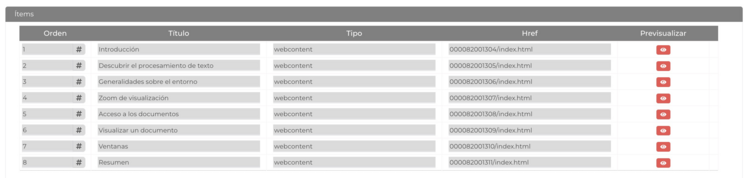
 La herramienta de lecciones SCORM incluye el botón Tabla de Contenido, que permite previsualizar la lista de lecciones y evaluaciones en el mismo formato en que las verá la persona participante en el portal, mostrando la estructura final del curso. Este botón también está disponible en la herramienta de evaluaciones, facilitando una vista completa y organizada del contenido formativo.
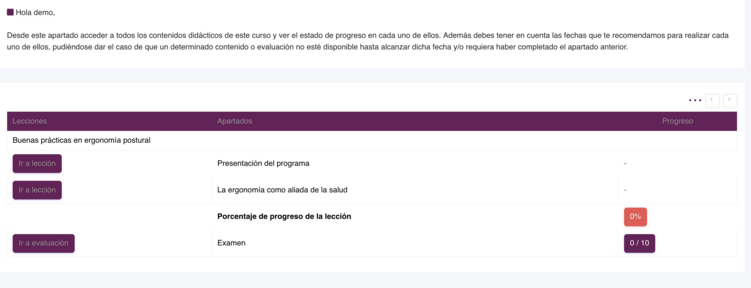 |

 Al hacer clic en el ícono, podrás visualizar el contenido completo de la lección cómo la visualiza en el portal de formación la persona participante.
 Descarga en Excel el listado de lecciones subidas al producto.
 Permite acceder a los datos de la lección importados desde el
12. Evaluaciones Cuando se accede al icono de Evaluaciones de una acción formativa, se visualiza el examen o los exámenes heredados del producto formativo vinculado, mostrando un resumen en formato de tabla con la configuración detallada del examen.
 Tabla de contenidos:
 Al hacer clic en el botón "Tabla de contenidos", puedes visualizar el contenido y los exámenes exactamente como los vería la persona participante en la formación.
Previsualizar:
 Al hacer clic en este ícono, puedes acceder a una vista previa del examen.
Preguntas:
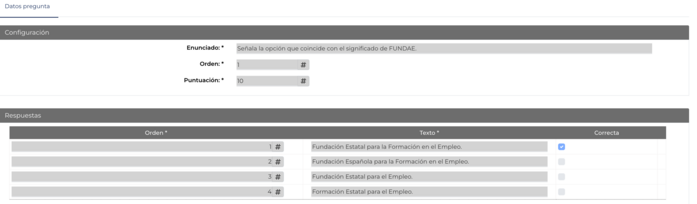
 Accede al listado de preguntas de la evaluación
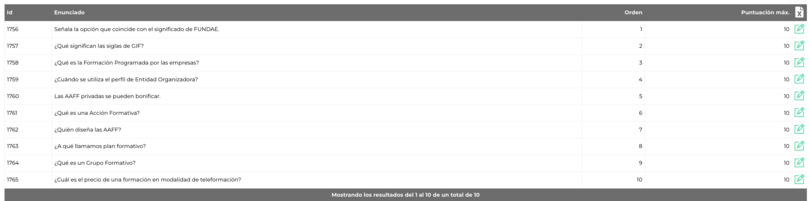 Además puedes acceder a cada pregunta y respuestas
Modificar:
 Accede a la configuración del examen establecido en el producto formativo.
|
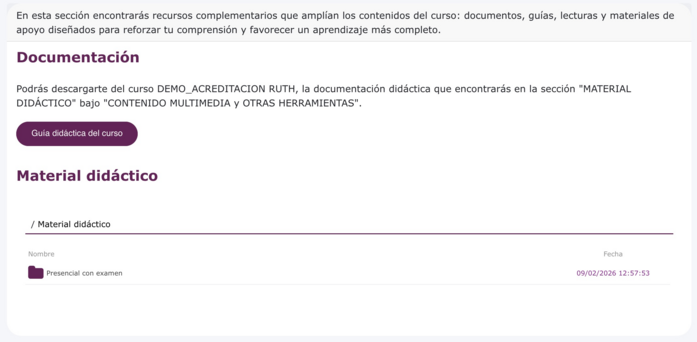
13. Material didáctico Esta funcionalidad permite poner a disposición del alumnado material complementario a los contenidos del curso a través del portal de formación.
 En este nivel de la acción formativa es posible visualizar las carpetas y archivos heredados del producto, siempre que la acción formativa esté basada en un producto de catálogo del portal GIF. Asimismo, se pueden crear nuevas carpetas y añadir nuevos archivos, que serán heredados por los nuevos grupos formativos que se creen a partir de la actualización del material didáctico.
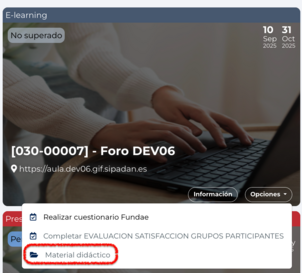
 El material didáctico se mostrará en el portal de formación de la siguiente forma:
Se habilitará un acceso directo al material didáctico desde el botón “Opciones” de cada formación. Este acceso permanecerá disponible incluso una vez finalizado el curso.
El acceso al material didáctico se realizará mediante el botón “Acceder”. En este caso, el material estará disponible únicamente durante el período de vigencia del curso.

|
14. ForosCuando se crea una acción formativa en la plataforma GIF a partir de uno o varios productos, el sistema habilita el icono de Foros en el menú de la propia acción formativa.
 Esta funcionalidad permite visualizar y editar los foros heredados del producto formativo, así como crear foros adicionales específicos para la acción formativa.
Para consultar el proceso de creación y configuración de los foros, accede al módulo de productos formativos.
|
14. TareasLas tareas de una acción formativa en la plataforma GIF se heredan automáticamente del producto formativo al que esté vinculada.
 Desde el icono de Tareas de la acción formativa es posible editar las tareas heredadas o crear nuevas tareas específicas para dicha acción.
Para consultar el de creación y configuración de tareas, accede al módulo de productos formativos.
|