1. Datos identificativos
|
Secciones de la pestaña Datos identificativos
|
Acciones
|
Observaciones
|
|
Datos identificativos
|
|
|
|
Datos para la creación de las Acciones Formativas
|
|
|
|
Objetivos
|
|
|
|
Contenidos
|
|
|
|
Información adicional
|
|
Exclusivo en productos E-Learning
|
|
Observaciones
|
|
|
Datos identificativos
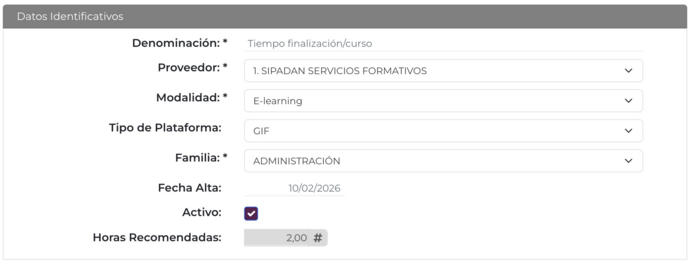
Permite definir la información básica del producto formativo.
Los campos marcados con “*” son de cumplimentación obligatoria.
Al crear un nuevo producto, GIF asignará automáticamente una referencia única que lo identificará dentro del sistema.
Referencia:
Código generado automáticamente por GIF para identificar el producto formativo.
El patrón de generación sigue la siguiente estructura:
Denominación (límite de 200 caracteres)
Campo destinado a asignar el nombre del producto formativo. Esta denominación se heredará, por defecto, en la acción formativa que se cree a partir del producto, aunque podrá modificarse posteriormente en el apartado correspondiente de la acción formativa.
Proveedor
Desplegable para vincular el producto al proveedor del contenido formativo que vamos a subir a GIF.
| | Para crear un producto necesitamos tener creado al menos un proveedor, aunque sea genérico.
|
Modalidad
Desplegable para seleccionar la modalidad del producto (presencial/e-learning)
| | Los iconos de las acciones vinculadas al producto que se mostrarán tras su creación variarán en función de la combinación seleccionada en los desplegables “Modalidad” y “Plataforma”.
|
Tipo de Plataforma
Campo desplegable que permite seleccionar la plataforma en la que se ejecutará el producto formativo.
Este campo únicamente estará visible cuando se haya seleccionado la modalidad “e-Learning”.
Las opciones disponibles son las siguientes:
A. GIF: Debe seleccionarse cuando el contenido E-Learning (lecciones, evaluaciones, etc.) se vaya a ejecutar directamente en GIF, utilizando la plataforma propia del sistema.
B. Plataforma conectada a GIF: Debe seleccionarse cuando el producto formativo se imparta en una plataforma E-Learning externa a GIF que disponga de un WebService de integración.
Esta conexión permite automatizar la creación de grupos, la inscripción de participantes y la obtención de resultados (progreso, calificaciones, tiempos de conexión, etc.).
C. Plataforma integrada (Chamilo): Opción destinada a productos formativos ejecutados en la plataforma Chamilo.
Esta opción se encuentra en proceso de desactivación, ya que a partir de 2025 todos los productos creados en Chamilo deberán migrarse a la plataforma GIF.
Familia
Desplegable que permite clasificar el producto formativo dentro de las familias definidas en el catálogo de GIF.
| | Es necesario tener creada al menos una familia (aunque sea genérica) para poder crear un producto.
|
Fecha de alta
Indica la fecha de creación del producto formativo.
Activa
Al marcar el producto como activo, podrá seleccionarse al crear acciones formativas vinculadas. Si deja de utilizarse, deberá desmarcarse para cambiar su estado a inactivo.
Horas recomendadas
-
Teleformación: Campo no editable que se completa automáticamente con las horas de los contenidos SCORM, reflejando la carga lectiva del producto. Este valor se trasladará posteriormente a las acciones formativas, donde podrá modificarse si es necesario.
-
Presencial: Campo disponible una vez guardado el producto. Es obligatorio cumplimentarlo antes de salir de la pantalla.
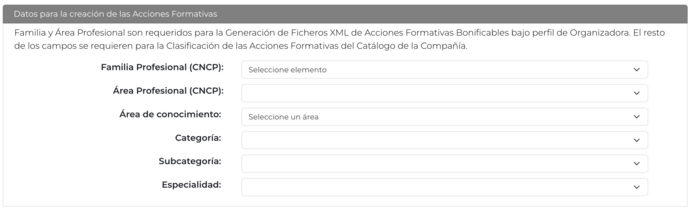
Datos para la creación de las Acciones Formativas
Los datos que selecciones en este apartado viajarán automáticamente a la Acción Formativa vinculada al producto.
| | Los campos "Familia" y "Área Profesional" son obligatorios para generar los ficheros XML de Acciones Formativas Bonificables bajo perfil de Organizadora; el resto de los campos se utilizan para clasificar las Acciones Formativas dentro del catálogo de la compañía.
|
Familia Profesional (CNCP): Selector de las familias profesionales del Catálogo Nacional de Cualificaciones Profesionales (CNCP). Este campo es obligatorio cuando la acción formativa sea bonificada bajo perfil organizadora.
Área Profesional (CNCP): Selector de las áreas profesionales del CNCP. También es de cumplimentación obligatoria en acciones formativas bonificadas bajo perfil organizadora.
Áreas de conocimientos: Permite clasificar la formación por áreas, facilitando la explotación de datos y la generación de informes segmentados.
Categoría: Nivel de clasificación dentro de cada área de conocimiento. Pueden definirse varias categorías por área, lo que permite un mayor nivel de detalle en la organización e informes.
Subcategoría: Nivel de clasificación dentro de cada categoría. Permite estructurar la información con mayor precisión y obtener informes más específicos.
Especialidad: Nivel de clasificación dentro de cada subcategoría. Pueden definirse múltiples especialidades, facilitando la segmentación y el análisis detallado de las formaciones realizadas.
| | Las áreas de conocimiento, categorías, subcategorías y especialidades forman un árbol de clasificación configurable en el módulo Configuración/Inicial de GIF. |
Objetivos
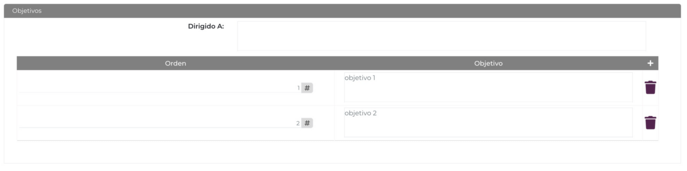
Este apartado permite definir los objetivos de la formación, que se trasladarán automáticamente a la acción formativa vinculada.
Dirigido a:
Campo de texto libre en el que se puede indicar el perfil o la tipología de personas a quienes se dirige la formación.
Orden:
Número que establece la posición de cada objetivo dentro del listado.
Objetivo:
Campo de texto libre para introducir cada objetivo del curso. Esta información se transferirá al apartado correspondiente de la acción formativa, donde podrá ser modificada si fuera necesario.
Los objetivos definidos también se mostrarán en la guía didáctica y en el diploma.
| | Para añadir un nuevo objetivo, deberá pulsarse el botón “+” de la tabla. Para eliminarlo, se utilizará el icono de papelera.
|
Contenidos
| | Esta sección presenta un funcionamiento diferente en función de la modalidad y, en su caso, del tipo de plataforma seleccionados durante la creación del producto formativo.
|
CASO A: MODALIDAD “E-LEARNING” y PLATAFORMA “GIF”.
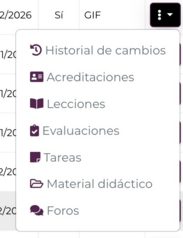
La sección se mostrará en modo “Solo lectura”, ya que el contenido quedará determinado por las lecciones en formato SCORM que se incorporen a través del icono “Lecciones”, disponible en la parte superior derecha una vez guardado el producto.
CASO B: PARA EL RESTO DE LAS OPCIONES. En este caso, esta sección permitirá definir el número de Unidades Didácticas del producto, su orden, los títulos de las unidades y el detalle de sus apartados. Para completar este apartado, primero se debe especificar el número de Unidades Didácticas en el campo correspondiente. Al hacerlo aparecerá la estructura completa de la sección.
Unidades Didácticas:
Módulos y/o lecciones que integran el curso.
Orden:
Campo autocumplimentado para indicar en qué orden aparecerán las unidades o lecciones del curso.
Denominación Unidad:
Campo de texto para mecanizar la información de la unidad o lección. Esta información se volcará en la guía didáctica y en el diploma.
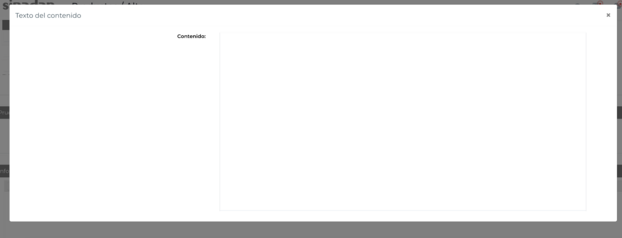
Texto del contenido:
Campo de texto para mecanizar los apartados y subapartados que consideremos de la unidad o lección.
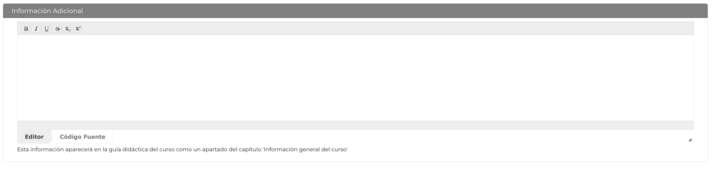
Información adicional
Campo de texto libre opcional. En caso de cumplimentarse aparecerá en la guía didáctica del curso dentro del apartado “Información General del Curso''.
Observaciones
Espacio de texto libre para añadir información interna de interés.
| 







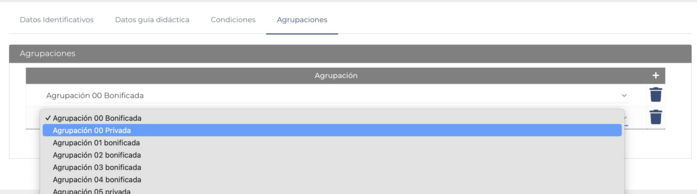
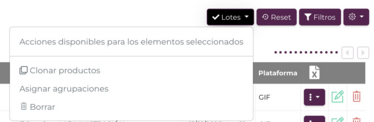
 y elige la agrupación que quieres vincular al producto.