×

Gestión de Acreditaciones profesionales

Desde esta opción se puede crear nuevas acreditaciones, editarlas y eliminarlas siempre que no estén asociadas a algún participante, acción formativa, entidad o instalación.
 
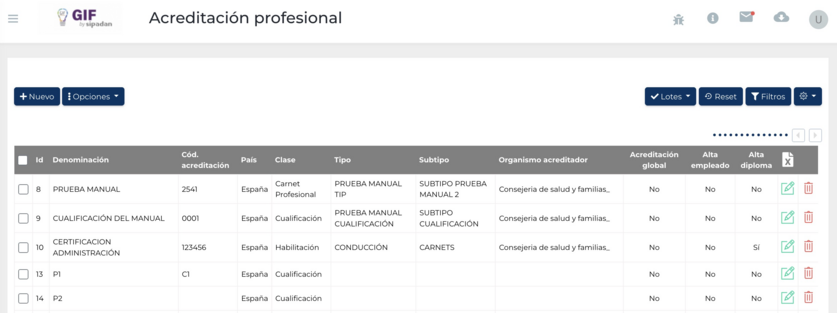
Al acceder se muestra el listado de todas las acreditaciones existentes.


1. Nueva acreditación

Para crear una nueva acreditación al menos debes cumplimentar la pestaña "Descripción".


Formulario de Acreditaciones
Acciones
Descripción
Diplomas
Requisitos EI
Requisitos instalaciones
Requisitos formadores
Requisitos participantes
Otras acreditaciones profesionales


1. Descripción

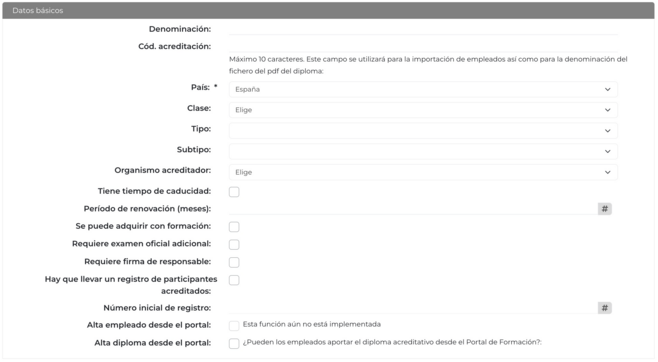
Datos básicos
 
Cumplimenta los datos básicos necesarios para crear una acreditación.


Denominación:

Nombre identificativo de la

acreditación.


Cód. acreditación: 

Código que se utilizará para la importación de participantes y para la denominación del fichero PDF del diploma.
 

País: 

Por defecto se muestra España.


Clase:

Selecciona una

clase de acreditación

de las predefinidas en el sistema.


Tipo: 

Desplegable para seleccionar el

tipo de acreditación

.


Subtipo:

Selecciona el

subtipo de acreditación

mediante el desplegable.


Organismo acreditador:

Selecciona el organismo acreditador.
 

Tiene tiempo de caducidad:

Marca si la acreditación obtenida por el participante debe ser renovada con una cierta periodicidad.


Período de renovación (meses):

Si marca "Tiene tiempo de caducidad", debe introducir un valor numérico en meses requerido para la renovación de la formación.

  • Cuando la acreditación se obtiene únicamente mediante formación, el periodo de renovación comienza a contar desde la fecha de finalización de la formación superada.

  • Cuando la acreditación requiere un examen oficial adicional, el periodo de renovación comienza a contar desde la fecha de superación del examen, que se deberá indicar posteriormente en la gestión de la acreditación de los participantes en el

    grupo formativo

    .


Se puede adquirir con formación:

Indica si la acreditación se obtiene a través de la realización de una acción formativa, determinada por la normativa reguladora de la misma.

Requiere examen oficial adicional:

Indica si, además de la formación, es necesario superar un examen oficial para obtener la acreditación.

En este caso, la fecha de superación del examen marcará el inicio del periodo de renovación, cuando exista.

Requiere firma del responsable:

Indica si el diploma debe incluir la firma de un responsable designado. Accede a

miscelánea

para obtener información mas detallada.


Registro de participantes acreditados:

Marcar si la acreditación requiere que se lleve internamente un registro de las acreditaciones entregadas ya que hay organismos oficiales que pueden solicitar el listado de personas que hayan recibido dicha acreditación y que debe tener un nº de registro asociado específico y único por persona acreditada.


Número inicial de registro:

Campo obligatorio cuando se activa el registro de participantes acreditados.

Define el número inicial desde el que se asignarán los registros.

 
Alta diploma desde el portal:
Permite que la persona empleada pueda subir el diploma desde el portal de formación. Esta función es para aquellos diplomas que no se han generado en GIF.
 
Acreditación automática de participantes
 
 
Acreditar automáticamente participantes: Marca este campo para certificar de forma automática a las personas participantes desde el grupo formativo.
Estado de los participantes a acreditar: Estado que GIF tendrá en cuenta para certificar de forma automática (finalizado/aprovechamiento) a las personas participantes.
 
Observaciones
Añade información relacionada con la acreditación.


2. Diplomas

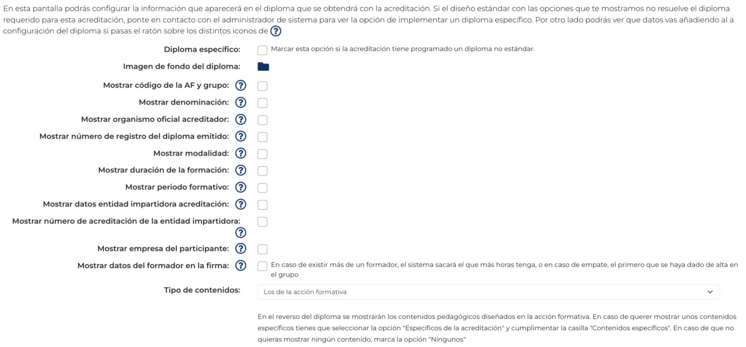
En esta pantalla puedes diseñar un diploma especifico para la acreditación, personalizando la información que se mostrará según los requisitos de la acreditación.


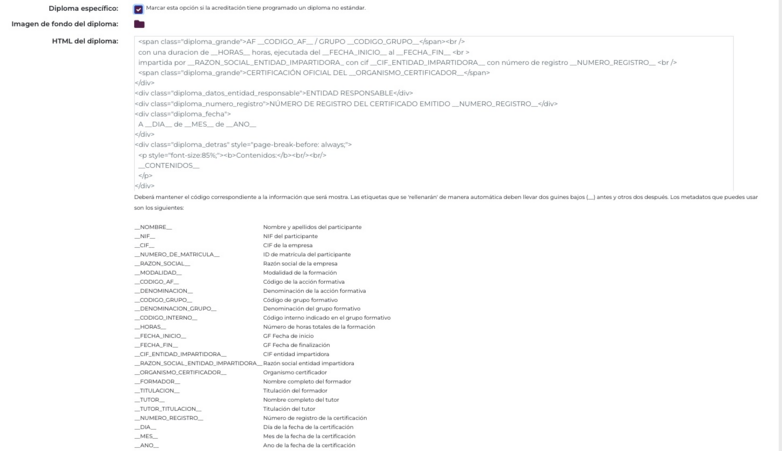
Diploma específico:

Si marcas esta opción el sistema ignorará el resto de los campos de esta pantalla.

Si

indicas que la acreditación utiliza un diploma especifico, debes añadir el texto en html con el diseño y la información del diploma.


Imagen de fondo del diploma:

Sube un archivo en formato JPG o PDF que se utilizará como imagen de fondo del diploma.

Mostrar código de la AF y grupo

 
Mostrar denominación: Muestra la denominación de la acreditación en el diploma.
Tipo de denominación:
  • Acción Formativa: Utiliza la denominación de la acción formativa vinculada.
  • Específica: En el caso de que el diploma deba llevar una denominación específica.
     
 
Mostrar organismo oficial acreditador: Incluye el nombre del organismo acreditador en el diploma.
Mostrar número de resgristro del diploma emitido: Muestra el número de registro asignado al diploma emitido, cuando exista.
Mostrar modalidad: Incluye la modalidad de la formación vinculada.
Mostrar duración de la formación: Muestra la duración de la acción formativa.
Morestrar período formativo: Incluye las fechas de inicio y fin del período formativo.
Mostrar datos entidad impartidora acreditación: Muestra la información de la entidad responsable de impartir la formación asociada a la acreditación.
Mostrar número de acreditación de la entidad impartidora: Incluye el número de acreditación oficial de la entidad impartidora, cuando proceda.

Mostrar empresa del participante:

Muestra la empresa a la que pertenece la persona participante.

Mostrar datos del formador en la firma:

Muestra los datos del personal docente en el apartado de firma del diploma.
 

Tipo de contenidos:

Define los contenidos que se mostrarán en el reverso del diploma:
 
  • Específicos de la acreditación: permite definir contenidos propios de la acreditación.
  • Los de la acción formativa: muestra los contenidos pedagógicos definidos en la acción formativa.
  • Ningunos: no se muestran contenidos en el reverso del diploma.
 
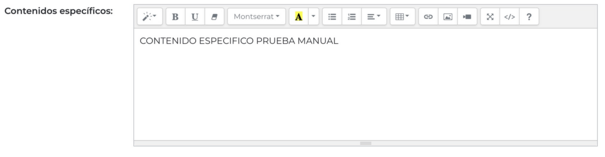
Contenidos específicos:
Campo para introducir los contenidos en caso de seleccionar el tipo de contenido específico de la acreditación, cuando sean distintos a los de la acción formativa.


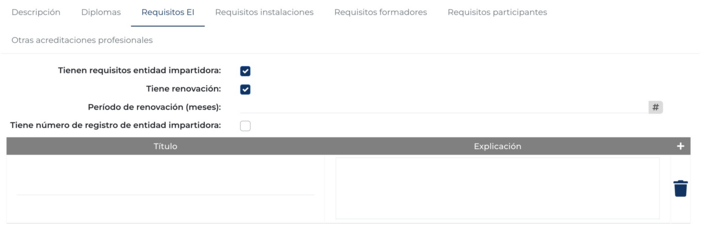
3. Requisitos El

Si la acreditación requiere requisitos específicos en la entidad impartidora, es necesario activar esta opción y cumplimentar los campos habilitados.
 
Posteriormente podrás asociar esta acreditación a aquellas entidades impartidoras que cumplan con esos requisitos.


Tienen requisitos entidad impartidora:

Marcar en caso de que la acreditación posea requisitos que deba cumplir la entidad impartidora.

 
Tiene renovación:
Marcar si la entidad impartidora tiene requisitos que deben ser renovados.
 
Periodo de renovación (meses): 
Indica el período de renovación de la acreditación, que se contabiliza a partir de la fecha en la que la entidad ha sido autorizada por el organismo competente para impartir la formación correspondiente.
 
Este período comenzará a computarse desde la fecha de autorización indicada en la entidad impartidora en el momento de vincularla con la acreditación.
 

Si añades un período de renovación,

el sistema te avisará al seleccionar la entidad impartidora en el grupo formativo si el periodo de ejecución de la formación no coincide con la fecha de renovación.
 

Tiene número de registro de entidad impartidora:

Indica que la entidad impartidora dispone de un número de registro asignado por el organismo acreditador, lo que permite incorporarlo en su ficha y utilizarlo posteriormente en la plantilla html del diploma.

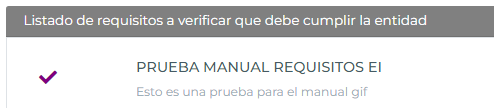
Titulo / explicación:
Permite definir cada requisito y su descripción.
Esta información se mostrará en la sección de entidad impartidora, accesible desde el menú superior derecho al seleccionar el icono de acreditaciones vinculadas.
 
 
El sistema avisará en el grupo formativo si la entidad impartidora no cumple con los requisitos de la acreditación.
 

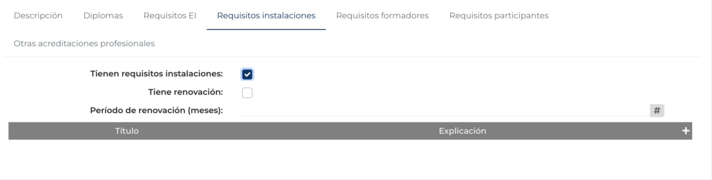
4. Requisitos instalaciones

Si la acreditación requiere requisitos específicos en las instalaciones, es necesario activar esta opción y cumplimentar los campos habilitados.
Posteriormente podrás asociar esta acreditación a aquellas instalaciones que cumplan con esos requisitos.


Tienen requisitos de instalaciones:

Marcar en caso de que la acreditación posea requisitos que deba cumplir la instalación.

 
Tiene renovación:
Marcar si la instalación tiene requisitos que deben ser renovados.
 
Periodo de renovación (meses):
Indica el período de renovación de la acreditación, que se contabiliza a partir de la fecha en la que la instalación ha sido autorizada por el organismo competente.
 
Este período comenzará a computarse desde la fecha de autorización indicada en la instalación en el momento de vincularla con la acreditación.
 

Si añades un período de renovación,

el sistema te avisará al seleccionar el aula en el grupo formativo si el periodo de ejecución de la formación no coincide con la fecha de renovación.
 
 
Titulo / explicación:
Definición de cada requisito y su descripción. Esta información se cargará en la sección de instalaciones, en el menú superior de la derecha, al clicar en el icono accede a la información de las acreditaciones vinculadas.
 
El sistema avisará en el grupo formativo si la entidad impartidora no cumple con los requisitos de la acreditación.
 

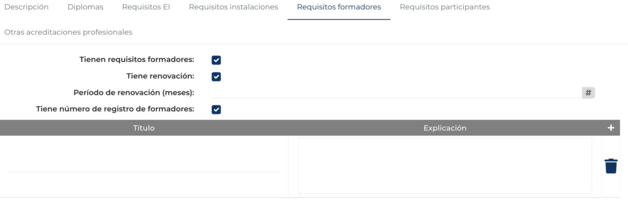
5. Requisitos formadores

Si la acreditación requiere que el equipo docente cumpla una serie de requisitos, será necesario marcar esta opción cumplimentando los campos habilitados.
 
Posteriormente podrás asociar esta acreditación a aquellos formadores que cumplan con esos requisitos.


Tienen requisitos formadores:

Marcar en caso de que posea requisitos que deba cumplir el equipo docente.

 
Tiene renovación:
Marcar si tiene requisitos que deben ser renovados.
 
Periodo de renovación (meses):
Indica el período de renovación de la acreditación, que se contabiliza a partir de la fecha en la que el equipo docente ha sido autorizado por el organismo competente.
 
Este período comenzará a computarse desde la fecha de autorización indicada en el formador en el momento de vincularla con la acreditación.
 

Si añades un período de renovación,

el sistema te avisará al seleccionar la persona formadora en el grupo formativo si el periodo de ejecución de la formación no coincide con la fecha de renovación.


Tiene número de registro de formadores:

Indica que la persona formadora dispone de un número de registro asignado por el organismo acreditador, lo que permite incorporarlo en

su ficha

y utilizarlo posteriormente en la plantilla html del diploma.

 
Titulo / explicación:
Definición de cada requisito y su descripción. Esta información se cargará en la sección de formadores en el menú superior derecho, , al clicar en el icono accede a la información de las acreditaciones vinculadas.
Por ejemplo describir los requisitos curriculares del docente.
 
El sistema avisará en el grupo formativo si el equipo docente no cumple con los requisitos de la acreditación.
 

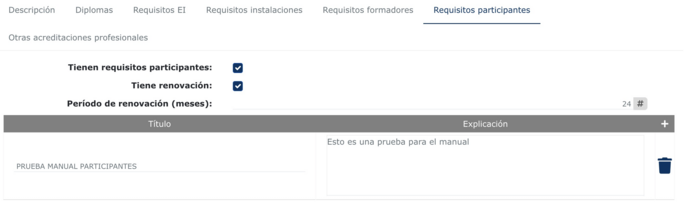
6. Requisitos participantes

Si la acreditación requiere que el alumnado cumpla una serie de requisitos, será necesario marcar esta opción cumplimentando los campos habilitados.


Tiene requisitos participantes:

Marcar en caso de que las personas participantes posean requisitos que deba cumplir.

 
Tiene renovación:
Marcar si tiene requisitos que deben ser renovados.
 
Periodo de renovación (meses):

Número de meses requeridos para la renovación de cada participante.

 
Titulo / explicación:
Definición de cada requisito y su descripción.
 

7. Otras acreditaciones profesionales


Comprende otras acreditaciones:

Marcar esta opción si es una acreditación global constituida por otras acreditaciones parciales creadas previamente y que se selecciona e incorpora en la tabla.


2. Opciones

Permite importar y descargar el esquema XLS de acreditaciones para poder cumplimentarlo y hacer subidas masivas de las acreditaciones.


3. Acciones por lotes

 
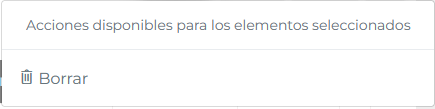
En la primera columna del listado se pueden seleccionar una o varias acreditaciones para realizar su borrado de forma conjunta por lotes. Al iniciar la acción, el sistema muestra una ventana de confirmación para validar la eliminación.
 
Aquellas acreditaciones que estén asociadas a participantes, productos formativos, acciones formativas, entidades o instalaciones no pueden ser borradas.
 

4. Editar acreditaciones