Acreditación profesional de personas trabajadoras
Este formulario muestra el listado de todas las acreditaciones de personas trabajadoras pudiendo crear nuevas, editarlas y eliminarlas.
|
|
Acreditación profesional de personas trabajadoras
|
Acciones
|
|
Nueva acreditación
| |
|
Opciones
| |
|
Editar acreditaciones de personas trabajadoras
| |
|
|
El módulo de acreditaciones muestra las personas trabajadoras que tienen acreditaciones. Permite filtrar para controlar fechas de acreditación y fechas de renovación, clase, tipo, subtipo, validado, activo... y posteriormente permite la descarga en sistema tabulado para que la información sea fácilmente tratable.
|
El sistema genera automáticamente una línea por cada persona acreditada. Los distintos campos se autocumplimentan con la información disponible en GIF, garantizando la trazabilidad de los datos.
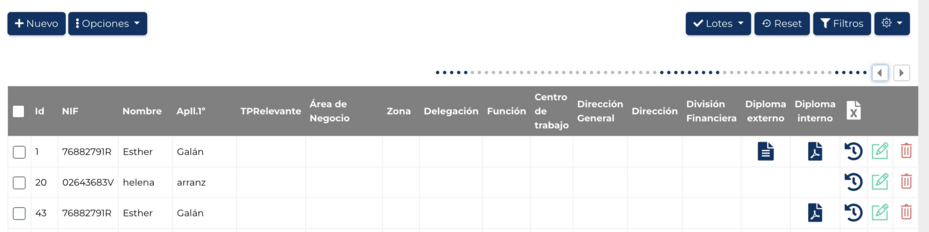
1. Nuevo
1. Datos empleado
Selecciona a la persona trabajadora, realizando la búsqueda por nombre y apellidos, NIF o número de persona.
Para que la búsqueda se ejecute correctamente, se deben introducir al menos tres caracteres.
 2. Datos acreditación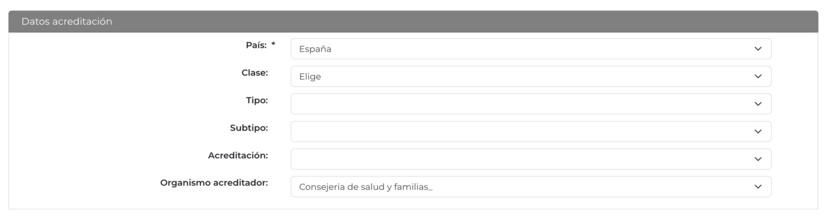 País:
Selecciona el país en el que se desarrolla la acreditación
Clase:Selecciona una de las clases preestablecidas en el sistema. Información sobre las clases de acreditaciones configuradas en GIF
Tipo:Subtipo:Selecciona elsubtipo de acreditación. Los subtipos de acreditación se pueden crean en GIF anidado a un tipo determinado.Acreditación:Organismo acreditador:Selecciona en el listado uno de los organismos acreditadores creados previamente en GIF.
3. Datos del estado de la acreditación
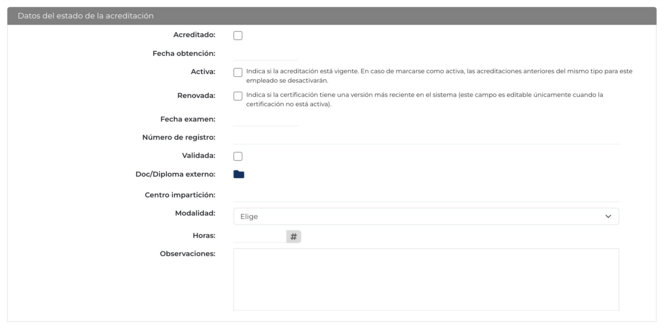 Acreditado:Marcar esta opción cuando el usuario ha superado la acreditación.
Fecha obtención:Registra la fecha de obtención. Campo opcional.
Activa:
Se marca cuando la acreditación está vigente.
Renovada:
Se marca cuando la acreditación tiene una versión más reciente en el sistema.
Fecha de examen:Registra la fecha de superación del examen. Campo opcional.
Número de registro:Número asociado específico y único por persona certificada.
Validada:Marcar para señalar que la acreditación creada, está validada por una persona responsable.
Doc/Diploma externo:Opción para subir un fichero JPG o PDF que acredite la titulación obtenida.
Centro impartición:Campo de texto libre para mecanizar el nombre del centro impartidor emisor de la titulación.
Modalidad:
Permite seleccionar la modalidad de la acreditación.
Horas:
Indicar las horas de la acreditación.
Observaciones:
Campo para agregar comentarios, aclaraciones o información adicional.
|
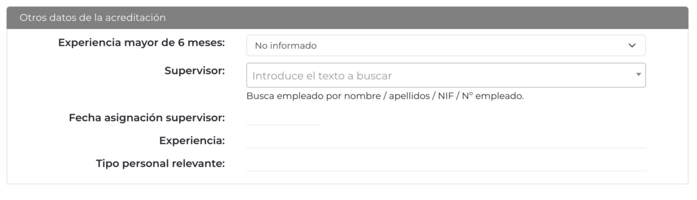
4. Otros datos de la acreditaciónEn este apartado se muestran los campos adicionales definidos previamente en el módulo "Tipo de Acreditaciones", que permiten recoger información específica asociada a la acreditación.
Los campos disponibles pueden variar según el tipo de acreditación seleccionado y permiten detallar aspectos como experiencia, supervisión u otros datos relevantes establecidos.
 |
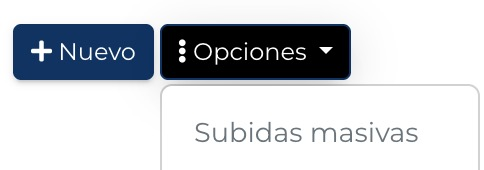
3. OpcionesPermite importar y descargar el esquema XLS para poder cumplimentarlo y hacer subidas masivas de las acreditaciones que se quieran registrar y no se hayan obtenido desde una formación gestionada en GIF.
 |
3. Editar acreditaciones de personas trabajadoras Permite modificar la información de una acreditación.
|