Acciones vinculadas al Centro de Impartición

Al acceder a un centro de impartición ya creado, es posible modificar la información existente y consultar el menú de iconos situado en el lateral derecho.
|
|

1. Menú principal Accede al formulario del centro de impartición.
|
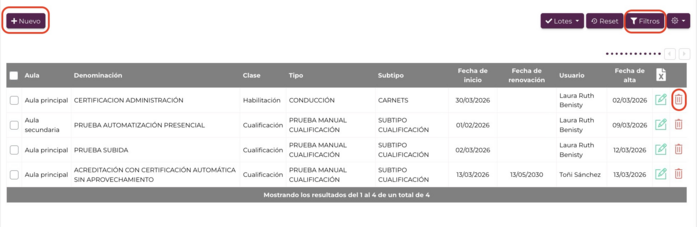
2. Acreditaciones La vinculación de acreditaciones a los centros de impartición permite identificar qué aulas están autorizadas para impartir formaciones que requieren una acreditación específica.
Cuando una acreditación tiene activada la opción “requisitos en sus instalaciones”, el sistema realizará una validación automática en los grupos formativos asociados a dicha acreditación. En estos casos, comprobará que el grupo tenga asignado un centro de impartición autorizado. Si no es así, se mostrará una alerta informativa indicando que debe revisarse esta configuración.
Datos generales
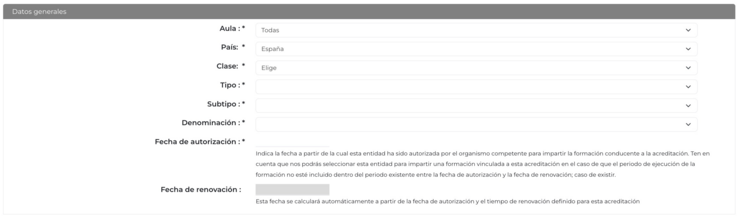 Aula (*)
Selecciona el aula autorizada para formaciones vinculadas a esta acreditación que requieren requisitos específicos en las instalaciones.
País (*)
Indica el país en el que se concede la acreditación.
Clase (*)
Selecciona la clase de acreditación.
Tipo (*)
Selecciona el tipo de acreditación.
Subtipo (*)
Selecciona el subtipo correspondiente.
Denominación (*)
Selecciona la acreditación concreta que se desea asociar.
Fecha de autorización (*)
Indica la fecha a partir de la cual el aula ha sido autorizada por el organismo competente para impartir la formación conducente a dicha acreditación.
Fecha de renovación
Este campo se calculará automáticamente a partir de la fecha de autorización y el período de vigencia definido en la configuración de la acreditación.
Listado de requisitos a verificar que debe cumplir el aula
 En esta sección se mostrará el listado de requisitos que el aula debe cumplir para poder impartir la formación asociada a la acreditación.
Dichos requisitos se configuran previamente desde el modulo de gestión de acreditaciones profesionales.
He leído y confirmo que cumple todos los requisitos
Casilla de verificación que acredita la revisión de los requisitos establecidos.
 Estoy conforme (*)
Para poder incorporar la acreditación al aula, es obligatorio marcar esta opción tras verificar los requisitos.
Al guardar, desaparece la conformidad y el sistema registra automáticamente el usuario, la fecha y la hora en que se realizó la confirmación.

|



3. Aulas Permite visualizar el listado de aulas que tiene un centro de impartición, crear nuevas aulas y realizar búsquedas personalizadas mediante el sistema de filtros disponible.

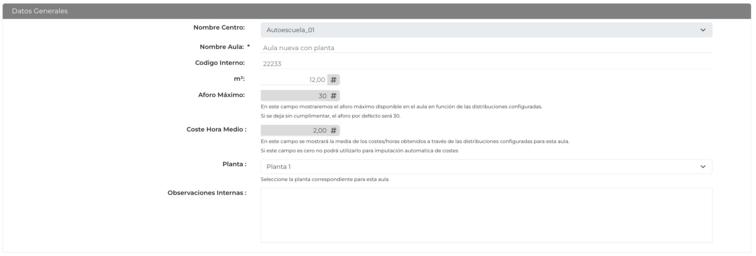 Nombre Centro
El sistema muestra el centro de impartición al que pertenece el aula.
Nombre Aula (*)
Denominación identificativa del aula dentro del centro.
Código Interno
Código de uso interno para la identificación del aula en la organización.
m²
Superficie del aula expresada en metros cuadrados.
Aforo
Número máximo de personas permitidas en el aula.
Se calculará automáticamente tomando el mayor valor definido entre sus distribuciones.
Coste Hora medio
Importe del coste por hora asociado al uso del aula.
Será el resultado de la media de los costes/hora configurados en las distribuciones.
Planta
Asigna al aula una única planta. El selector mostrará únicamente las plantas previamente creadas en el centro correspondiente.
Observaciones Internas
Campo de texto libre destinado a incluir información adicional relevante para la gestión interna.
Distribución aula
 Añade y configura las distribuciones disponibles para el aula, indicando el aforo, el coste/hora y una imagen representativa.
Cada aula debe tener al menos una distribución configurada para poder ser creada en el sistema. Las distribuciones disponibles se configuran previamente desde la opción predefinida en el módulo de configuración de GIF.
Medios didácticos
Especifica los medios fijos que tiene un aula, creando una linea por cada uno de ellos.
 Medio:
El sistema mostrará en el selector aquellos medios que se hayan vinculado previamente al centro de impartición que pertenece el aula.
Cantidad:
Indica el número de unidades del recurso que pueden utilizarse en el aula, para su uso en futuras sesiones o reservas.
|


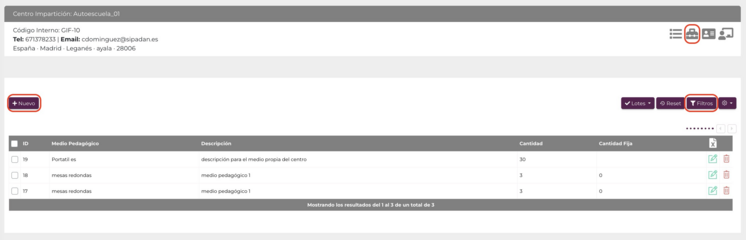
4. Medios didácticos Desde este icono puedes visualizar y gestionar los medios didácticos asociados a un centro de impartición, así como realizar búsquedas personalizadas mediante el sistema de filtros disponible.
Permite controlar los recursos disponibles en el centro, facilitando su asignación y garantizando su disponibilidad durante la planificación de sesiones y reservas.
Datos generales
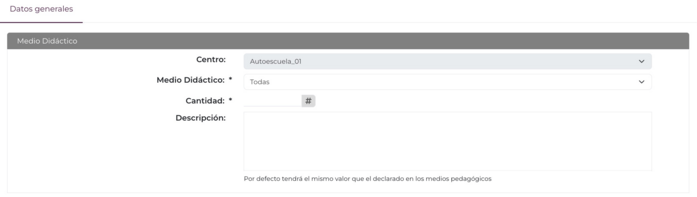 Nombre Centro:
El sistema muestra el centro de impartición al que se está asociando.
Medio didáctico:
Permite seleccionar, mediante un desplegable, el medio didáctico que se desea asignar al centro.
Cantidad:
Indica el número de unidades disponibles de ese medio en el centro. Este valor será tenido en cuenta en la gestión de disponibilidad para su uso en sesiones o reservas.
Descripción:
Campo informativo que, por defecto, mostrará la descripción definida en el módulo de medios didácticos, aunque podrá ser ajustada si se requiere.
|
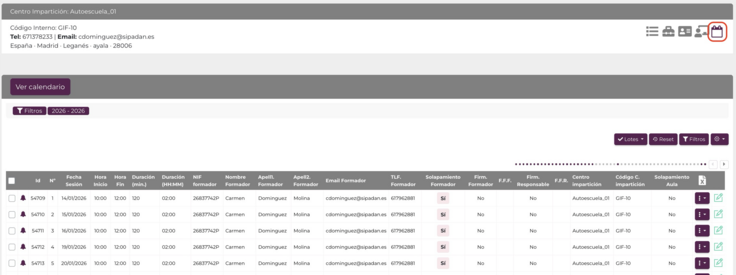
5. Clases Visualiza en el datagrid las sesiones presenciales de formación en las que dicha aula está en uso. Permitiendo ver el día, horario, datos del formador, centro de impartición y si existe solapamiento de aula.
 |