Clases

El módulo clases permite la gestión integral de las sesiones formativas asociadas al grupo. Desde este apartado se podrán generar y editar los datos correspondientes a cada sesión.
|
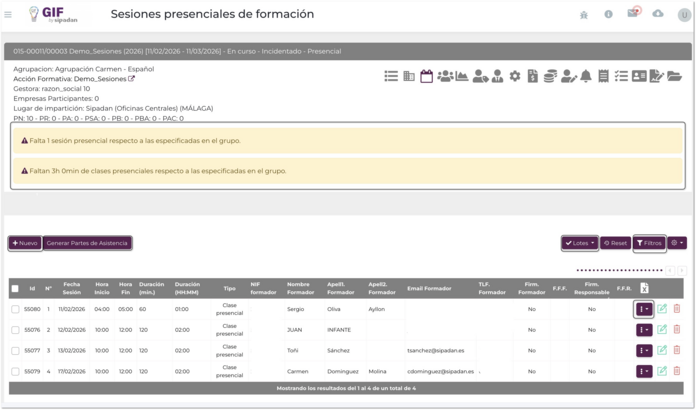
Datagrid Sesiones


 Generar Partes de Asistencia
Para el sistema genere los partes de asistencia correctamente, la información de las sesiones debe estar cumplimentada en la pestaña de descripción del grupo.
Datos que se deben cumplimentar:
Al generar los partes de asistencia el sistema ofrece una propuesta que se debe revisar y puede editarse en caso de que sea conveniente.
Una vez las sesiones están generadas, debes asignar al equipo docente. Esta función se puede llevar a cabo desde lotes.
| ||||
 Lotes Funcionalidades que se pueden ejecutar sobre una o múltiples sesiones formativas.
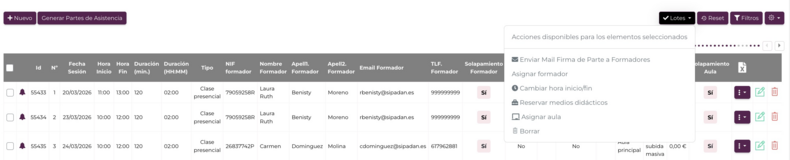 Enviar email Firma de Parte a Formadores: Fuerza el envío del email del parte o partes de las sesiones seleccionadas a la persona formadora asignada.
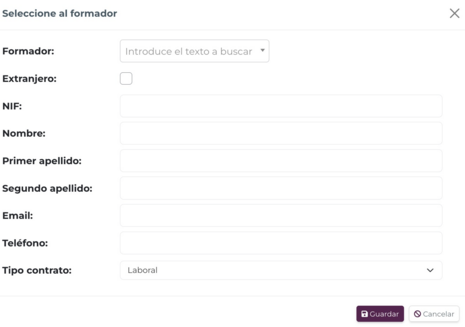
Asignar formador: Permite asignar la persona formadora a la sesión o sesiones seleccionadas. Si esta persona ya existe en el sistema como formadora y/o empleada (corporativo) puedes utilizar el buscador. En el caso contrario, debes cumplimentar los campos correspondientes.
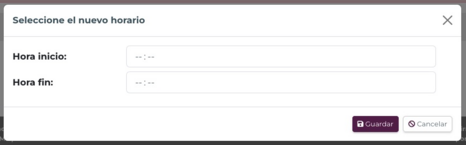
 Cambiar hora inicio/fin: Permite modificar la hora de inicio/fin de la sesión o sesiones seleccionadas.
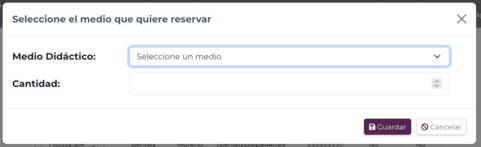
 Reservar medios didácticos: Realiza la reserva de un medio en aquellas sesiones que hayan sido seleccionadas.
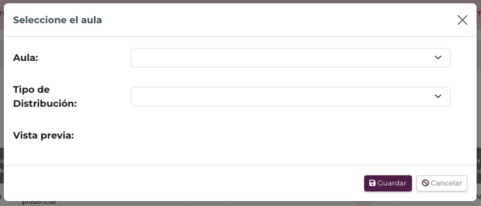
 Asignar aula: Permite asignar un aula y tipo de distribución a la sesión o sesiones seleccionadas. Ademas, mostrará la vista previa del tipo de distribución seleccionado siempre que se haya informado previamente en la configuración del aula
 Borrar: Elimina la sesión o sesiones marcadas.
|
 Nuevo Permite crear una sesión formativa. Dependiendo de la modalidad del curso, aparecerán diferentes campos a la hora de crear la sesión.
Clase presencialInformación principal de la sesión.
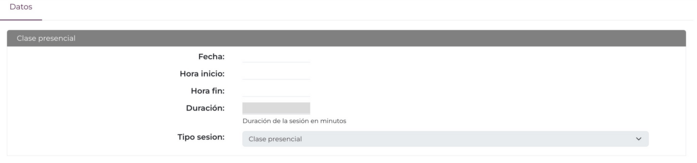 Fecha: Día en el que está programada la ejecución de la sesión.
Hora inicio: Hora en la que comienza la sesión.
Hora fin: Hora en la que termina la sesión.
Duración: Indica el tiempo en minutos de la sesión, heredado de la distribución de horas del grupo formativo.
Tipo sesión: Define el tipo de sesión: Presencial, Aula Virtual o Bimodal, heredado de la modalidad del grupo
Personal formadorPermite buscar o crear la persona formadora que se va a asignar a la sesión.
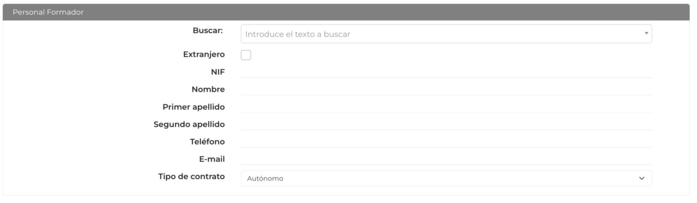 Buscar: Selecciona a la persona formadora vinculada a la sesión, a partir de coincidencias en los módulos de formadores y empleados.
Extranjero: Indica que la persona formadora no tiene un NIF o NIE.
Nombre, Primer Apellido y Segundo Apellido: Datos identificativos de las persona formadora.
Teléfono: Número de teléfono de la persona formadora.
E-mail: Correo electrónico de la persona formadora.
Tipo de contrato: Seleccionar la relación con la Entidad Impartidora (Autónomo/Laboral).
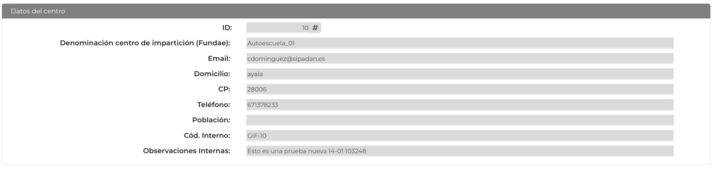
Datos del centroEn este apartado se muestran los datos del centro donde se impartirá la formación y que ha sido indicado previamente en el formulario de creación del grupo formativo.
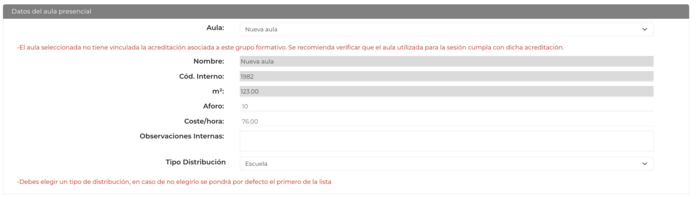
 Datos del aula presencialIndica el aula del centro en la que se va a impartir la formación
Los datos "nombre", "código interno" y "m2" viajan de la información previamente indicada en la creación del aula.
| ||