Participantes

Inscripción de alumnos en un grupo formativo. Acceso a la información de alumnos inscritos.
|
|
Secciones de la pestaña Participante:
|
Acciones
|
|
Nuevo participante
| |
|
Opciones
| |
|
Lotes
| |
|
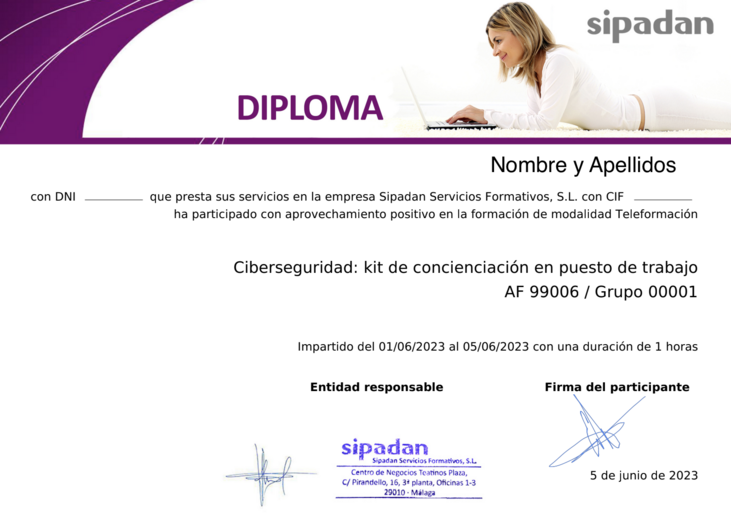
Descargar diploma
|
Desde este apartado podrás:
-
Dar de alta a participantes en el grupo formativo de forma individual o con cargas masivas.
-
Acceder al listado de participantes del grupo formativo.
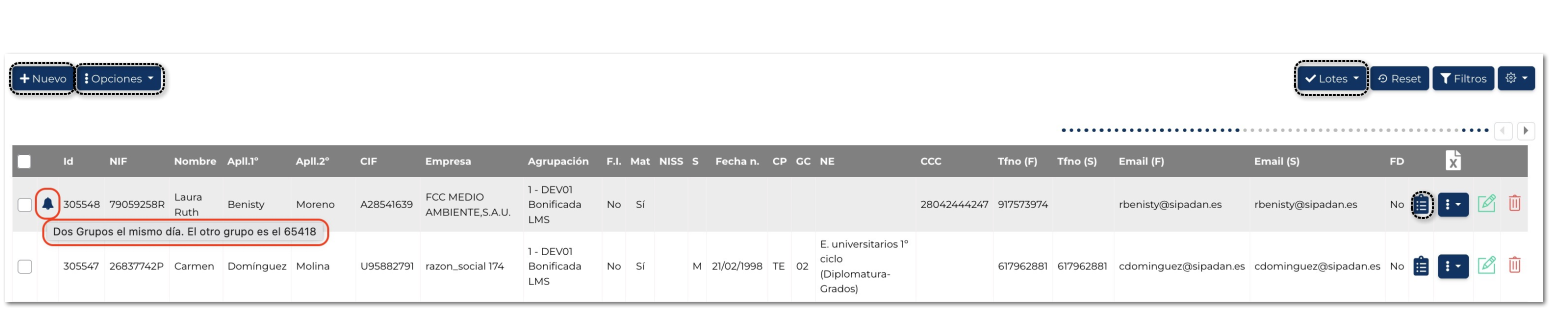
 El icono de la campana indica que la persona está matriculada en más de un grupo de la misma acción formativa.
Este aviso tiene como finalidad prevenir que una persona realice y registre la misma formación más de una vez dentro del mismo año, independientemente de que los grupos coincidan o no en fechas.
Al situar el cursor sobre el icono, se muestra un mensaje informativo con el detalle del otro grupo en el que la persona también está matriculada.
|
La inscripción del alumnado a la convocatoria, se puede realizar de varias maneras:
- Inscripción manual desde el botón Nuevo.
- Inscripción masiva desde el botón Opciones.
- Inscripción realizada por el alumno interesado desde el portal de formación del trabajador.
|
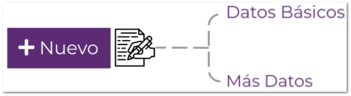
 NuevoDesde este botón se puede inscribir a un nuevo participante de forma manual.
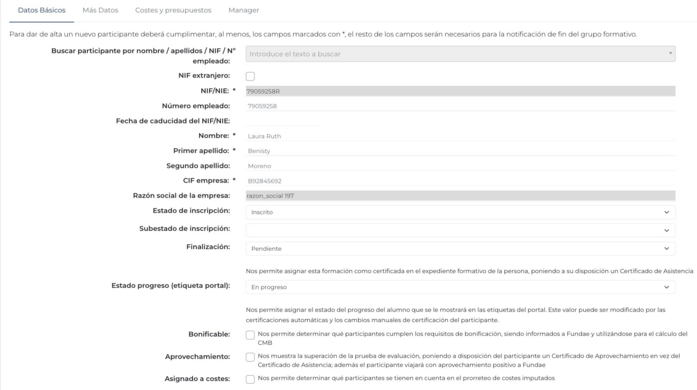
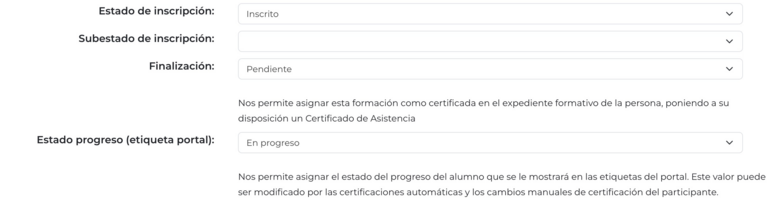
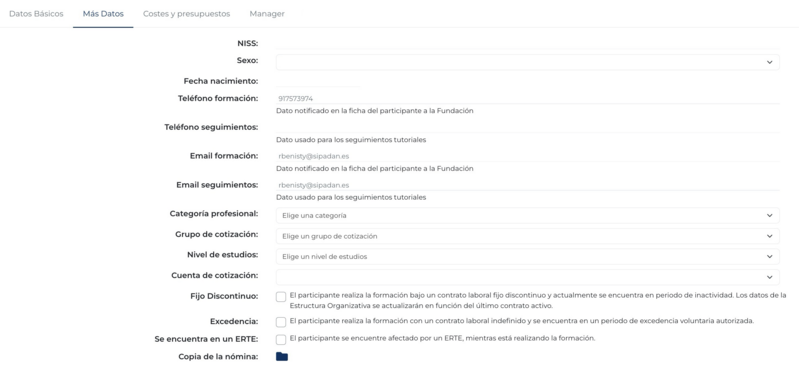
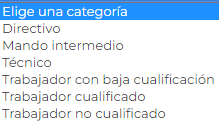
Datos BásicosEl buscador permite añadir un participante al grupo que ya sea existente en el sistema. Para ellointroduce al menos tres caracteres correspondientes a su nombre/apellido/nif/nº empleado.

Bonificable
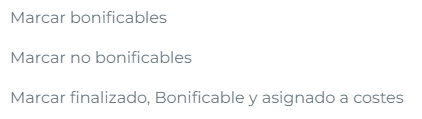
Esta opción se marca manualmente una vez la formación se ha finalizado y se ha comprobado que el alumno cumple con los requisitos que marca la ley para ser bonificable. Se puede marcar individualmente por alumno o masivo en el botón "Lotes"
Esta opción sólo esta habilitada para formación bonificada..
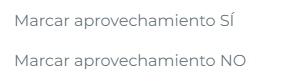
Aprovechamiento:Marcar esta opción en el caso de que el alumno haya finalizado el curso y además haya superado las pruebas de conocimientos puesta a su disposición.En caso de marcar alumno finalizado con aprovechameinto, el diploma enviado al alumno será un certificado de aprovechamiento en vez del certificado de asistencia, además el participante viajará a Fundae con aprovechamiento positivo en el XML de fin caso que el alumno sea bonificable.
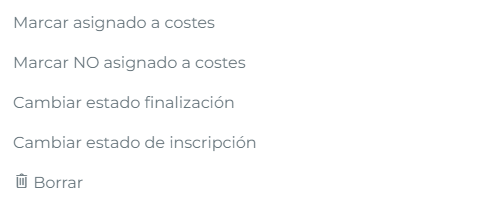
Asignado a costes:Al marcar esta opción se determina que el participante se tendrá en cuenta en el prorrateo de costes imputados al curso. Se puede marcar individualmente por alumno o en grupo en el botón "Lotes".
| ||||||||||||||||||||||||||||||||||||||||




  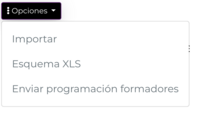
Participantes Importar y descargar esquema XLSPermite realizar una carga masiva de participantes del curso. Para ello se descarga el archivo "Esquema XLS" de participantes, se cumplimenta los datos y se sube la información desde la opción importar participantes.
Actualizar estadísticas de participantes.En aquellos clientes que tienen integrado su LMS propio con GIF, la información del progreso de los participantes de un grupo en cursos teleformación se actualiza cada día automáticamente.
Enviar programación formadores.
Fuerza el envío de la programación a los formadores vinculados a un grupo formativo. Esta opción está disponible en las modalidad mixta y presencial.
En el correo se le da la bienvenida al formador y se le recuerda las fechas de las sesiones para que pueda añadirla a su calendario y agendarla a través de las convocatorias que se adjunta en el correo.
| ||||||
 , cumplimentar los datos e importar el archivo. También, permite realizar otras opciones acordes con la modalidad de formación de la acción formativa, enviar la programación a todos los formadores vinculados al grupo formativo y actualizar las estadísticas de los participantes.
, cumplimentar los datos e importar el archivo. También, permite realizar otras opciones acordes con la modalidad de formación de la acción formativa, enviar la programación a todos los formadores vinculados al grupo formativo y actualizar las estadísticas de los participantes. 
Selecciona a los participantes y clica sobre la acción a realizar.
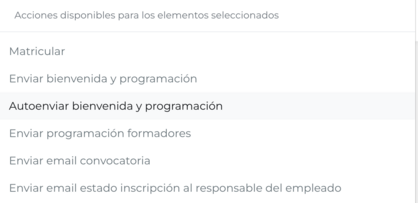 Matricular:Opción disponible solo en los casos de teleformación con un LMS externo integrado con GIF. Permite forzar la matriculación de los participantes para que queden inscritos en el aula virtual externa.
Generar seguimientos:Automatiza la generación de los seguimientos de progreso y tutorización del alumno. El sistema calculará en función de la duración y la fecha de inicio del curso los correos de seguimientos al alumno.
Este campo está visible en acciones formativas con modalidad mixta y teleformación
Enviar bienvenida y programación:Fuerza el envío por correo electrónico de la bienvenida al curso con un archivo adjunto de la guía didáctica del curso.
Autoenviar bienvenida y programación:Autoenvía el correo de bienvenida y programación al correo del usuario desde el que estes accediendo a GIF. Para ello es necesario marcar al menos un alumnos y posteriormente autoenviar el correo.
Enviar programación formadores:Envía la programación por correo electrónico a los formadores del curso.
Enviar email convocatoria: | ||