Grupos Formativos
Este módulo permite crear, visualizar, modificar y eliminar grupos formativos.
|
|
Secciones de la pestaña Denominación
|
Acciones
|
|
Introducción a los grupos formativos en GIF
| |
|
Ir a grupo formativo por ID
| |
|
Botón de opciones: nuevo grupo, importar, descargar esquema xls
| |
|
Lotes: XML, Clonado, imputar costes, otras opciones masivas...
| |
|
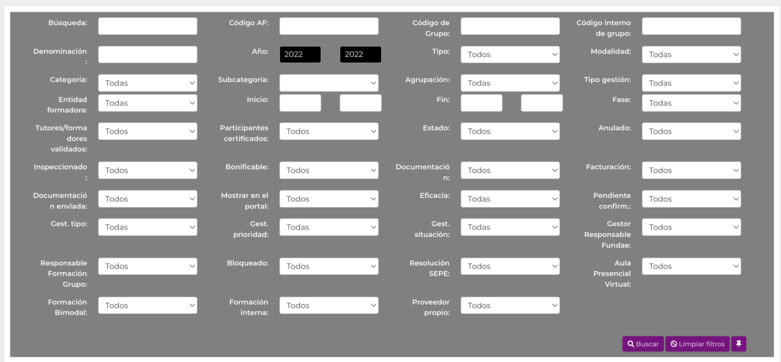
Filtros
|
Introducción a los grupos formativos en GIF
En esta sección se crea los grupos formativas, vinculados a una acción formativa.
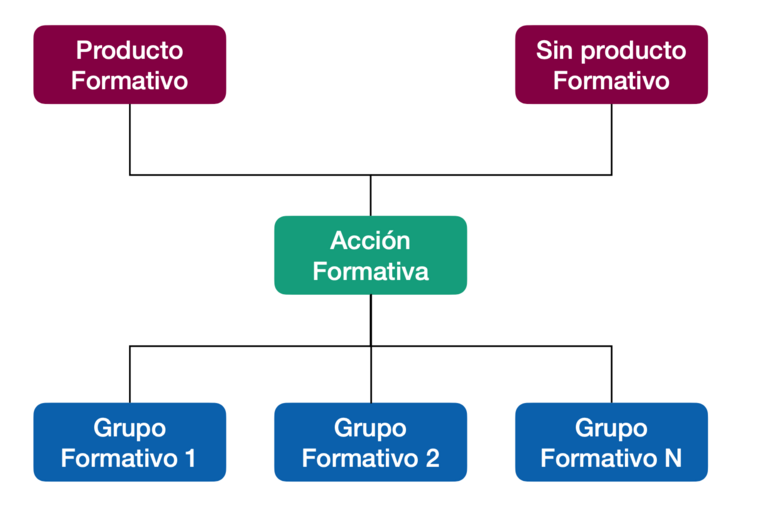
Desde el grupo formativo se accede a todas aquellas zonas de
GIF relacionadas directamente con la convocatoria creada, contribuyendo a la gestión de la formación de forma integral. Se prepara la convocatoria de cada curso, se lleva a cabo el seguimiento del alumnado una vez iniciado el curso y se realiza las gestiones de finalización de la convocatoria de la acción formativa.
Una vez creado el grupo formativo, si éste es bonificado se podrá comunicar su inicio y finalización, generando un archivo XML compatible con el aplicativo de FUNDAE.
La herramienta de GIF permite la gestión de la formación bonificada, cumpliendo con los requisitos que exige la normativa en materia de formación profesional para el empleo. Además GIF se va adaptando y actualizándose para atender a todos los cambios legislativos que repercute en la gestión de la formación profesional para el empleo.
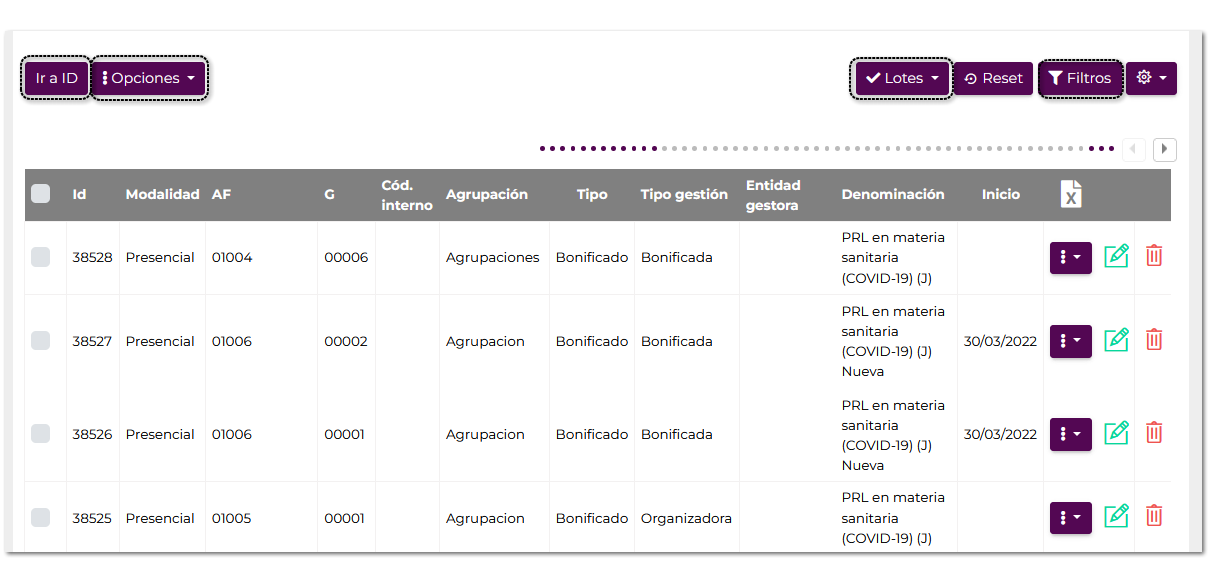
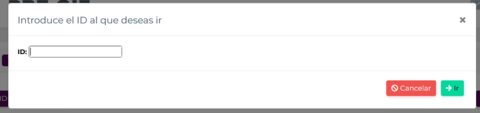
Ir a grupo formativo por ID



Botón de Opciones: nuevo grupo, importar, descargar esquema xls
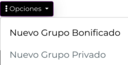
 Más opciones  Nuevo grupo formativo Bonificado/Privado:
Para crear una nuevo grupo formativo se debe ir a "Opciones" y seleccionar Nuevo Grupo según la tipología de cursos que vayamos a dar de alta, bonificada o privada.
Subidas masivas:
Permite realizar acciones masivas en el grupo formativo
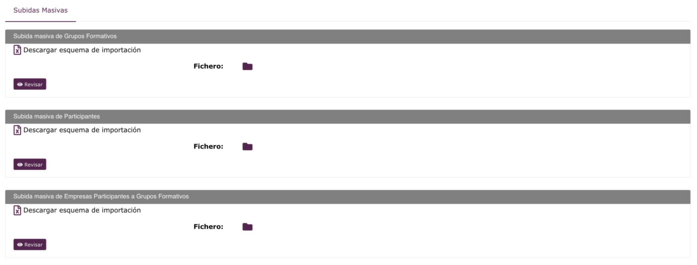 Subidas masivas de grupos formativos:
Esta opción permite crear varios grupos formativos en lote, para ello se descarga el archivo esquema XLS grupos, se cumplimenta los datos de cada grupo y se realiza una subida masiva desde la opción importar grupos.
Subidas masivas de participantes:
Esta opción permite cargar directamente los participantes a distintos grupos por lotes. Para ello se descarga el archivo esquema XLS de participantes, se cumplimenta los datos y se sube la información desde la opción importar participantes.
Subidas masivas de empresas participantes a grupos formativos:
Esta opción permite cargar directamente varias empresas a uno o varios grupos formativos de forma masiva mediante la carga de un archivo Excel previamente cumplimentado con la información requerida. Cada fila del archivo corresponde al alta de una empresa en un grupo formativo.
|
Lotes: XML, Clonado, imputar costes, otras opciones masivas...
 Acciones en Lote
XML inicio:
Genera archivo XML de inicio para hacer la comunicación de inicio a Fundae de uno o varios grupos formativos. El archivo XML es totalmente compatible con el aplicativo de FUNDAE y está actualizado con los últimos cambios.
XML fin:
Genera archivo XML de fin para hacer la comunicación de fin a FUNDAE de uno o varios grupos formativos. El archivo XML es totalmente compatible con el aplicativo de FUNDAE y está actualizado con los últimos cambios.
Marcar confirmados:
Al crear un grupo, por defecto, está en pendiente de confirmación. Desde esta opción se puede desmarcar el check de confirmado de varios grupos en una misma acción.
Cuando un grupo está como pendiente de confirmación está oculto en el portal del empleado si está conectado con GIF, no se visualiza la fase ni el estado del grupo en el listado de datos de la pantalla principal del grupo formativo, y tampoco está habilitada las comunicaciones automáticas de envío de Bienvenida y Programación 15 días, 7 días y 1 día antes del curso.
Marcar facturados.
Permite marcar manualmente como facturados los grupos cuya facturación se ha realizado fuera de GIF.
Aquellos grupos formativos que se facturen desde el módulo de facturación de GIF se etiquetarán como facturados automáticamente.
De esta forma se puede llevar un control en los informes de grupos facturado y pendientes de facturar.
Marcar como notificados.
Esta opción permite marcar los grupos seleccionados como notificados aunque no se haya subido el pdf de inicio en la pestaña de auditoría.
Cuando un grupo formativo, se marca como notificado en GIF la acción formativa vinculada al grupo se marca automáticamente como notificada.
Generar facturas:
Permite generar las facturas automáticas de los importes imputados a los grupos seleccionados.
Añadir empresas de la agrupación.
Permite añadir por lotes todas las empresas de la agrupación a los grupos seleccionados.
Eliminar empresas sin participantes.
Elimina aquellas empresas que no tienen participantes de los grupos seleccionados.
Generar seguimientos:
Permite generar los seguimientos de Bienvenida, Control y Despedida a los grupos seleccionados.
Este campo está visible en acciones formativas con modalidad mixta y teleformación
Clonar grupos en la misma agrupación:
Permite clonar los grupos formativos seleccionados dentro de su propia agrupación. Una vez clonado, los datos se pueden editar y modificar.
Clonar grupos entre agrupaciones:
Permite clonar los grupos formativos seleccionados entre agrupaciones. Una vez clonado, los datos se pueden editar y modificar.
Imputar costes en base al CMB:
Esta opción sólo esta habilitada para formación bonificada.
Permite imputar los costes generados por el grupo formativo en base al coste máximo bonificable.
Imputar costes en base a la justificación de costes:
Permite imputar los costes generados por el grupo formativo en base a los costes justificados del grupo.
Bloquear:
Esta función bloquea todos los grupos formativos seleccionados.
Una vez finalizado el proceso de certificación e imputación de costes, el grupo debe quedar bloqueado.
El bloqueo afecta a todos aquellos campos clave que ya no deben cambiar una vez todo el proceso esté cerrado (y comunicado a FUNDAE si procede).
La fecha de bloqueo afecta en aquellas empresas que tengan integraciones para obtener los datos formativos de GIF y hacer que viajen a su ERP.
Desbloquear:
Esta opción desbloquea todos los grupos formativos seleccionados.
Es necesario desbloquear un grupo si necesita editar alguno de los campos clave del grupo formativo.
Actualizar datos empleado:
Esta opción actualiza los datos de participantes automáticamente de los grupos seleccionados con los datos de empleados en aquellos GIF corporativos.
Actualizar empresa de participante:
Al pulsar esta opción, el sistema actualiza automáticamente los datos de los participantes de cada empresa. Esta opción es factible en aquellas entidades que tienen su RP de RRHH conectada a GIF.
Activar Email automático de programación de formadores:
Esta opción activa el envío automático de programación de formadores a los grupos seleccionados.
Activar Email automático de programación de alumnos:
Esta opción activa el envío automático de programación de alumnos a los grupos seleccionados.
Desactivar Email automático de programación de formadores:
Esta opción desactiva el envío automático de programación de formadores a los grupos seleccionados.
Desactivar Email automático de programación de alumnos:
Esta opción desactiva el envío automático de programación de alumnos a los grupos seleccionados.
Borrar:
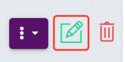
Elimina aquellos grupos formativos seleccionados. Usar con precaución.
| ||||||||