Costes justificados

En esta sección se añade los costes que se van a justificar e imputar en cada empresa participante del grupo formativo con empleados inscritos o participantes previstos.
|
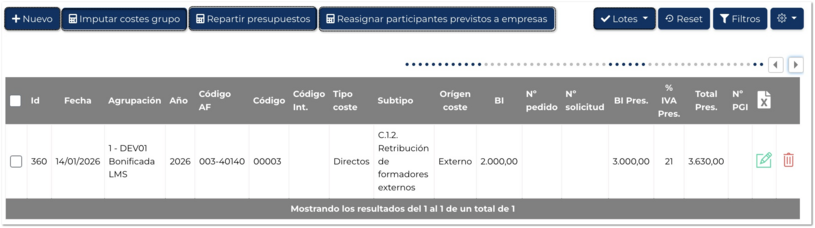
Al acceder se muestra el listado de los costes existentes.
Para realizar una correcta imputación de costes es importante tener configurado los costes y facturación en el sistema. Clique aquí para mas información sobre configuración de costes y facturación automática.
|
 Nuevo coste justificado Clica para crear un nuevo coste justificado dentro de un grupo formativo.
Datos identificativos del grupo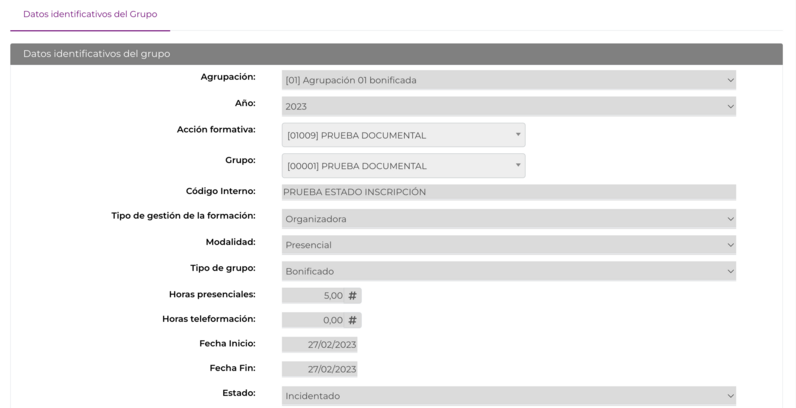  Los campos de la primera parte de la pantalla de datos identificativos del grupo se autocompletan.
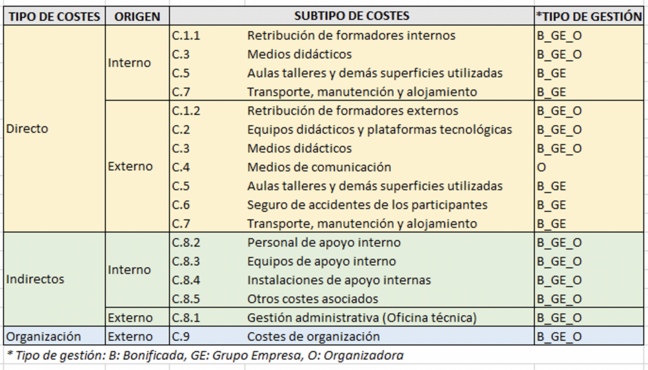
Datos del costeEn este apartado se debe seleccionar una opción del desplegable que identifica el tipo de coste que se va a imputar en las empresas.
 Tipo de coste:
Selecciona el tipo de coste a imputar.
Origen:Selecciona el origen del coste.
 Subtipo de costes:Los subtipos de costes a seleccionar cambian según el tipo de coste y el origen.
Datos de imputación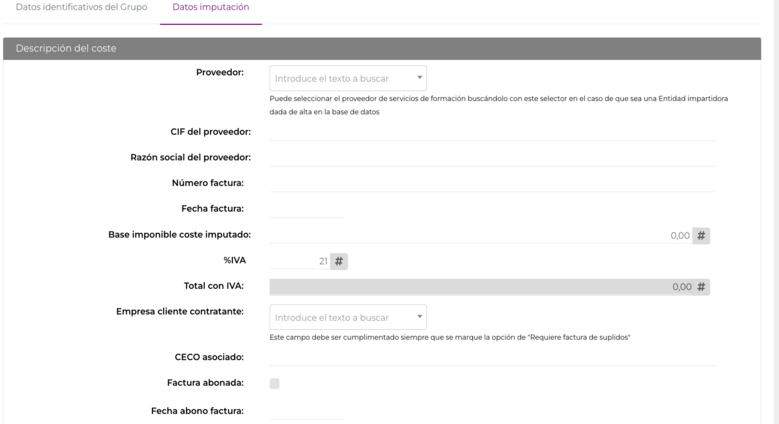 Datos del Proveedor:
El sistema por defecto va a mostrar la entidad impartidora del grupo, pero puedes editarlo y cambiarlo si no coincide con el proveedor real.
Datos coste imputado:
Añade la base imponible y el % de IVA si procede.
Datos de la factura:Puede añadir la información disponible sobre la factura (nº factura, fecha, fecha abono, CECO asociado etc...). Son campos no obligatorios, solo informativos si se quiere controlar el proceso de facturación.
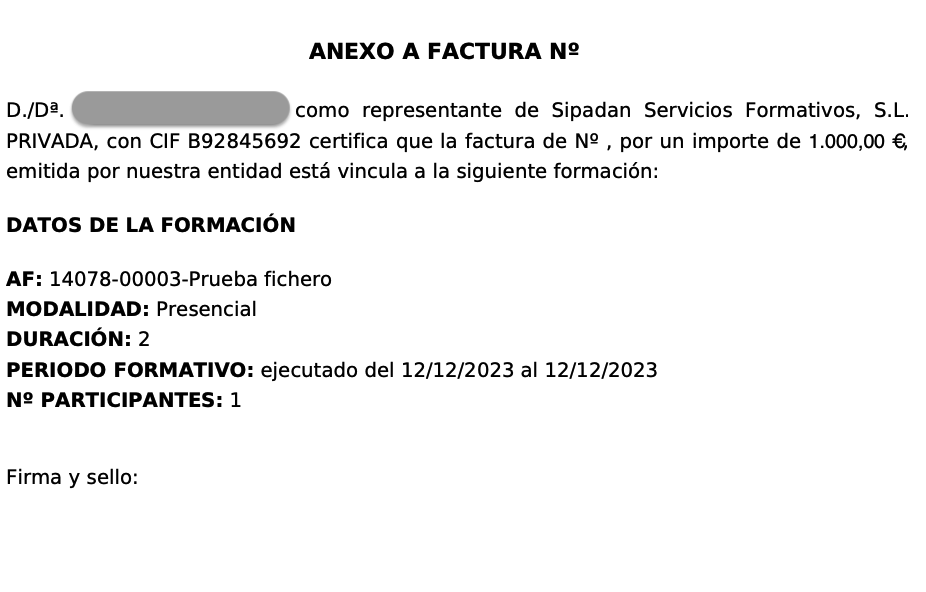
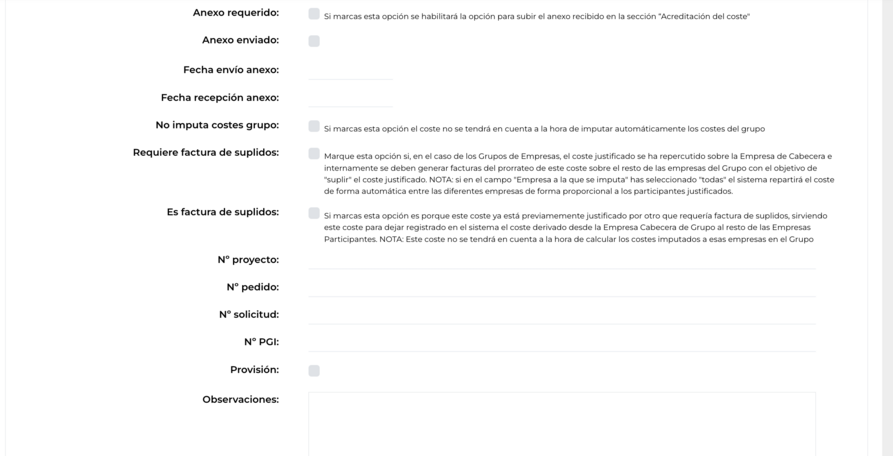 Anexo requerido/enviado:En caso de que los proveedores no puedan generar una factura con los requisitos de Fundae, GIF puede generar un anexo con estos datos.
Posteriormente se puede llevar seguimiento sobre el envío del anexo, incluyendo las fechas de envío y recepción.
 No imputa costes al grupo:Al marcar esta opción, el coste NO se imputará automáticamente en el grupo.
Factura de suplido: (requiere factura de suplido, es factura de suplidos)
Opciones a marcar en caso de que la factura repercuta sobre la empresa cabecera del grupo de empresas y se haya de gestionar el reparto de los costes entre el resto de las empresas participantes.
En grupo de empresas, la administración permite que la factura se genere a nombre cabecera de grupo. Posteriormente se generará una factura a cada empresa que se le llama factura de suplido. El sistema lo calcula automáticamente
 Descripción del presupuesto:En este apartado se puede incluir el presupuesto previsto y adjuntar el documento del mismo. Permite controlar las desviaciones de gastos al registrar los costes previstos y los costes reales.
Además, el sistema permite repartir el presupuesto a las empresas con participantes previstos asignados. Posteriormente este presupuesto se puede imputar como coste.  Acreditación del coste:
| ||||||||||||
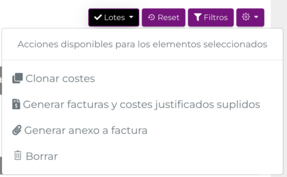
 Imputar costes grupo Al clicar esta opción los costes se imputarán de forma automática en las empresas participantes y empleados formados, usando el criterio de configuración, establecido en la pestaña de costes y facturación del grupo.
|
 Repartir presupuestos Al ejecutar esta opción, el sistema reparte automáticamente los importes de presupuestos al grupo formativo, entre las empresas participantes con participantes previstos asignados y entre las personas empleadas formadas.
|
 Reasignar participantes previstos a empresas Permite reasignar los participantes previstos en función de la configuración del grupo formativo en la pestaña de "Costes y Facturación
|