Portales GIF
|
Secciones de la pestaña Portales GIF
|
Acciones
|
|
Personalización de Portales
| |
|
Autoinscripción por participantes en formaciones presenciales en curso
| |
|
E-mails
| |
|
Aclaraciones para la configuración de parámetros para la certificación automática
| |
|
Parámetros para Aptos/No aptos Grupos Bonificados de Teleformación
| |
|
Parámetros para Aptos/No aptos Grupos Privados de Teleformación
| |
|
Parámetros para Aptos/No aptos en Grupos Presenciales Bonificables
| |
|
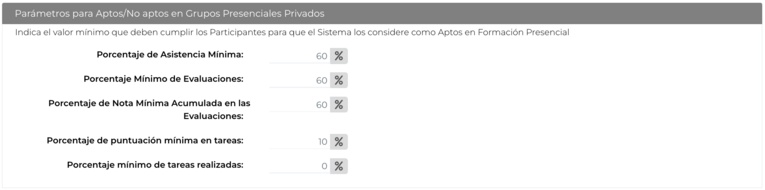
Parámetros para Aptos/No aptos en Grupos Presenciales Privados
| |
|
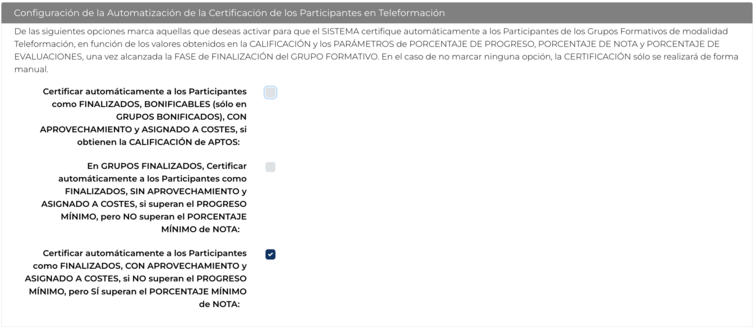
Configuración de la Automatización de la Certificación de los Participantes en Teleformación
| |
|
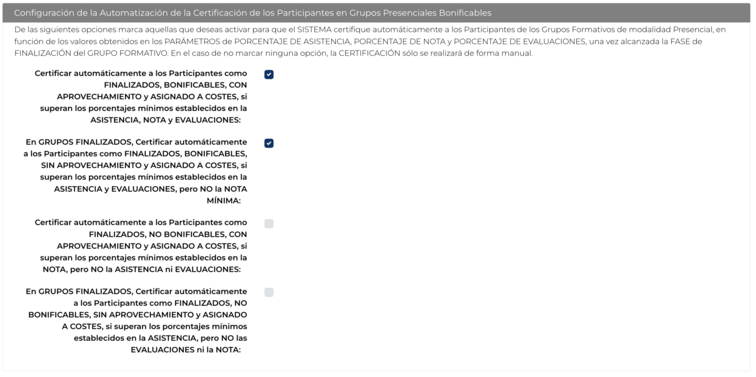
Configuración de la Automatización de la Certificación de los Participantes en Grupos Presenciales Bonificables
| |
|
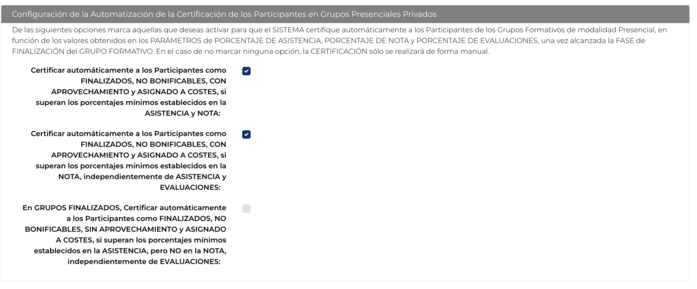
Configuración de la Automatización de la Certificación de los Participantes en Grupos Presenciales Privados
| |
|
Ips de acceso
|
Personalización de portalesEn este apartado se configuran y personalizan los distintos portales GIF contratados.
|
IMPORTANTE: Los cambios realizados en los iconos de configuración del portal de formación deben guardarse en la pantalla principal.
|
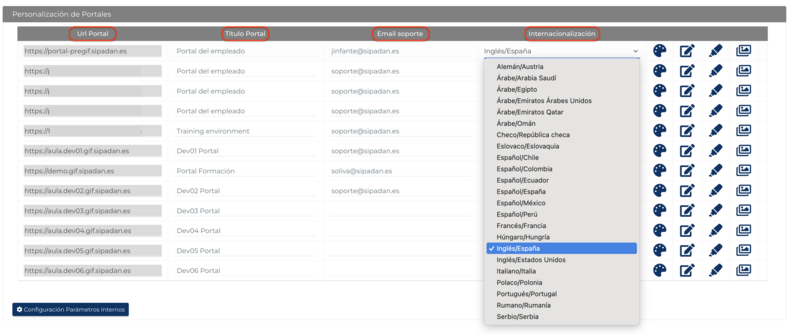
En la personalización del portal se pueden definir los siguientes elementos:
-
Url Portal: Dirección web desde la que se accede al portal o aula correspondiente. Esta URL se define al contratar el portal y no es editable. Para cualquier modificación es necesario ponerse en contacto con el departamento GIF de Sipadan.
-
Título Portal: Nombre identificativo que se mostrará en la cabecera al acceder al portal o aula.
-
Email Soporte: Dirección de contacto a la que se dirigirán los usuarios en caso de necesitar ayuda o soporte técnico.
-
Internacionalización: Selecciona el idioma y país del portal o aula.
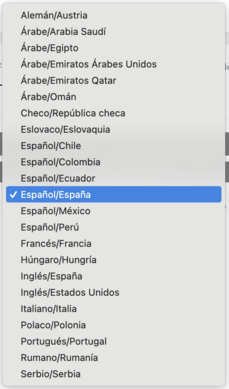
¿Qué significa seleccionar un idioma?
-
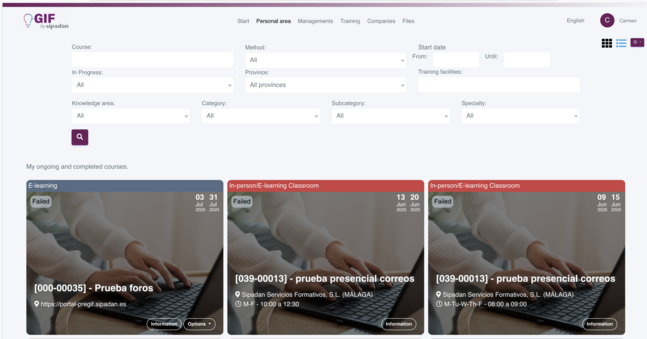
El idioma de la interfaz al iniciar sesión.
-
El idioma de los correos electrónicos automáticos que envía el sistema.
-
El idioma de los documentos generados para cada sesión de formación (informes, diplomas, etc.).
No obstante, todos los campos editables de la acción formativa y/o grupo pueden completarse en el idioma que prefieras. Por ejemplo, puedes modificar el nombre del curso, la lista de contenidos o los objetivos de la formación.
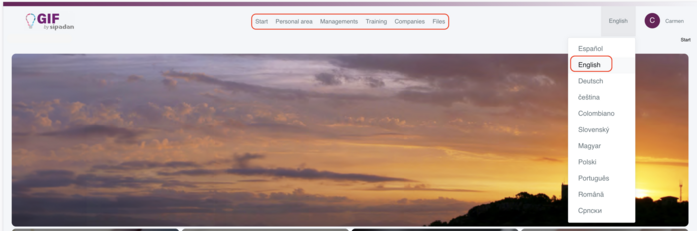
Independientemente del idioma configurado en el portal, cada usuario podrá seleccionar otro idioma disponible, pero este cambio solo afectará a la interfaz.
Los documentos y las notificaciones seguirán visualizándose en el idioma en el que se hayan publicado.
5. Personalización: Accede a los siguientes iconos para personalizar el front office o portal de formación con el estilo corporativo de tu empresa.

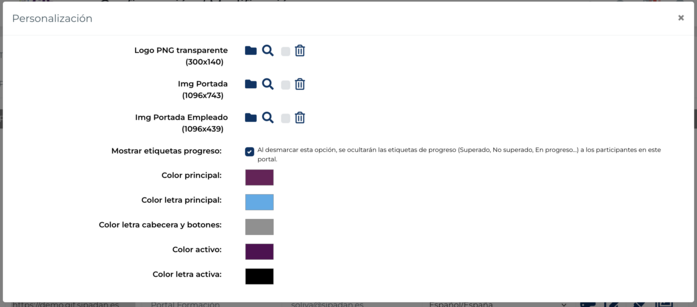
PersonalizaciónPanel de control para configurar estéticamente el portal o aula de formación con los colores y logos corporativos.
|
-
Logo PNG transparente:
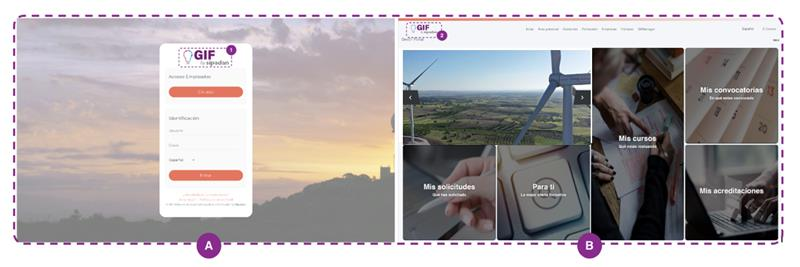
que aparecerá tanto en el login (A) como en el banner superior una vez que accede al portal (B).
2. Imagen portada:
es la que se mostrará de fondo en la pantalla de login (A).3.
Imagen portada empleado:
es la que se mostrará entre el banner y el área personal de la pantalla de inicio (B).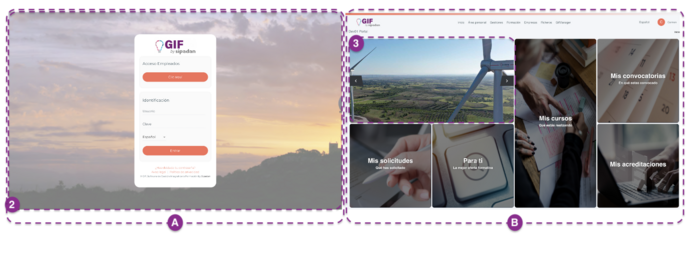
Mostrar etiqueta progreso: Si marcas esta opción se mostrará en el portal una etiqueta con el estado de progreso de cada una de sus formaciones. Amplía esta información
Color principal:
es el color del banner superior.
Color letra principal:
es el color de los títulos que indica tu ubicación dentro del portal.
Color letra cabecera y botones:
es el color de los enunciados y botones.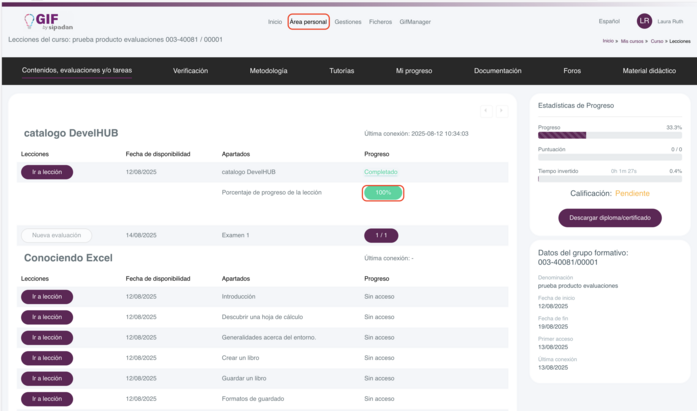
Color activo: Color que se utiliza para resaltar elementos interactivos o importantes en la interfaz, como botones, enlaces o notificaciones.
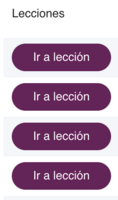
Color letra activa:
La letra cambiará de color al pasar el cursor.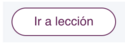

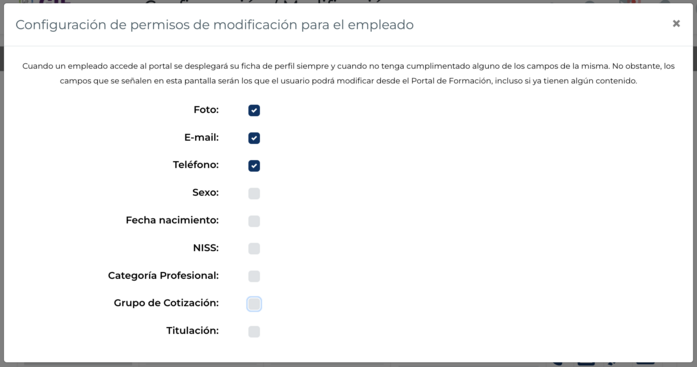
Configuración de permisos de modificación para el empleadoConfigura que datos ven los alumnos en su ficha de perfil del portal y permite al empleado modificar su información en "mi perfil"
|
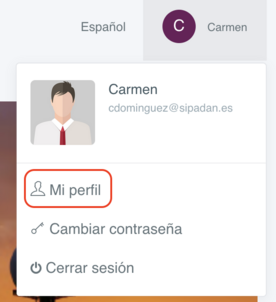

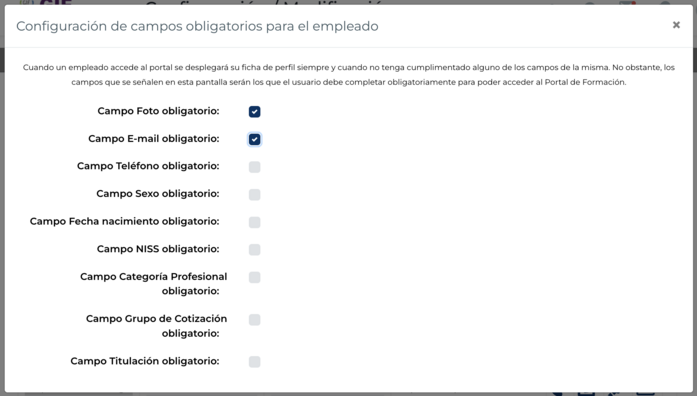
Configuración de campos obligatorios para el empleadoLos campos que se señalen en esta pantalla serán los que el usuario debe completar obligatoriamente en el apartado de "mi perfil" de su ficha para poder acceder al Portal de Formación.
|

Imágenes del portal → "Portal del empleado"En esta sección puedes añadir y configurar los elementos visuales y enlaces que se mostrarán en el aula virtual.
|
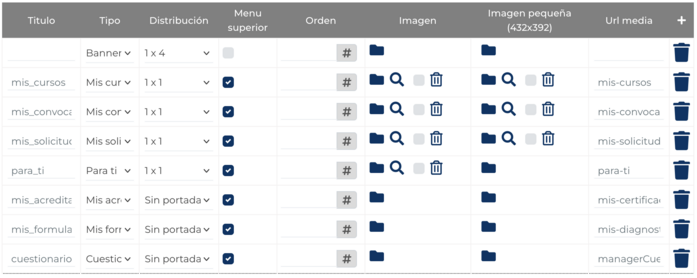
Para añadir estas imágenes hay que clicar en el botón  , lo que mostrará una línea por imagen donde podemos cumplimentar los siguientes enlaces:
, lo que mostrará una línea por imagen donde podemos cumplimentar los siguientes enlaces:-
Título: Nombre que se muestra para identificar el elemento.
-
Tipo: Selecciona el elemento que se va a mostrar en el portal (ej: Mis cursos, Mis convocatorias, Banner, etc.).
-
Distribución: Define el tamaño del elemento y su distribución en el portal (por ejemplo, 1x1, 1x4...) El portal dispone de 8 espacios en los que puedes distribuir de la manera que quieras y darles el tamaño/protagonismo que consideres a cada elemento.
-
Menú superior: Activa si el elemento debe mostrarse en el menú superior del portal.
-
Orden: Posición del elemento respecto a los demás.
-
Imagen: Personaliza la imagen de cada elemento.
-
Imagen pequeña (432x392): Versión reducida que se usa como vista previa o en formato compacto de cada elemento.
-
URL media: Parte de la url del portal que hace referencia al elemento (se genera automáticamente en algunos casos).
IMPORTANTE:
Solo puedes personalizar las URL media de mis acreditaciones, mis formularios y cuestionarios. Para el tipo Banner no se tendrá en cuenta el título ni la URL.
Para los tipos Mis cursos, Mis convocatorias, Mis solicitudes, Mis acreditaciones, Mis formularios y Para ti, se sobrescribirán automáticamente el título y la URL, sin opción a modificarlo.
|

Configuración del banner del portalEn esta sección puedes añadir las imágenes y enlaces que quieres que aparezcan en el Banner del portal.
|

En esta tabla puedes añadir los elementos gráficos del tipo Banner, que aparecen en la parte superior del portal:
-
Título: (solo informativo)
-
URL: Enlace que se abrirá al hacer clic en la imagen.
-
Orden: Prioridad o posición del banner.
-
Imagen (1920x670): Tamaño recomendado para un banner de alta resolución.
IMPORTANTE:
Solo en el tipo Banner podrás añadir más de una URL. El resto podrás añadir solo una URL por elemento.
Usa los íconos de lupa 🔍 para previsualizar imágenes, la carpeta 📁 para seleccionar el archivo y el icono de papelera 🗑️ para eliminar.
|
Lo configurado arriba se vería en el portal así:

Autoinscripción por participantes en formaciones presenciales en curso.Esta función solo está habilitada para GIF corporativos.
En este apartado se ACTIVA la autoinscripción de un participante en una formación durante el proceso de firma, siempre y cuando pertenezca a una empresa de la agrupación.
|

EmailsEn esta sección podremos establecer las cuentas de correo electrónico a las que se pueden dirigir los usuarios del portal de formación. Estas cuentas estarán visibles en diferentes opciones y mensajes del portal.
|
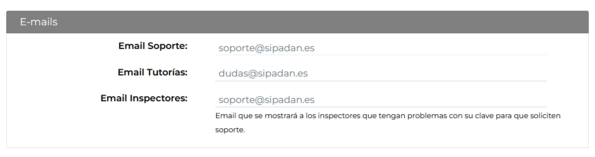
Se pueden configurar tres cuentas de correo diferentes, con distintos propósitos:
-
Email Soporte: es la cuenta a la que se podrán dirigir los usuarios en el caso de tener una incidencia técnica. Este correo está disponible en la pantalla de tutorías del portal de formación.
-
Email tutorías: es la cuenta a la que se podrán dirigir de forma genérica los participantes de las formaciones impartidas en modalidad teleformación o mixta en caso de dudas. Este correo está disponible en la pantalla de tutorías del portal de formación y en la guía didáctica.
-
Email inspectores: dado que los técnicos del SEPE tienen un usuario especial asignado a la acción formativa que no posee una cuenta de correo electrónico en el sistema, éste no puede enviarle una nueva contraseña en el caso de haberla perdido u olvidado. Por eso, en caso de que un técnico del SEPE trate de solicitar un cambio de contraseña llegará un correo electrónico a esta cuenta informando de esta incidencia. A tener en cuenta que esta cuenta solo se configura en caso de formación en modalidad teleformación o mixta.
IMPORTANTE: Estas cuentas de correo deben ser del dominio corporativo para el que se ha realizado el registro SPF y deben estar creadas por el departamento de Sistemas.
|
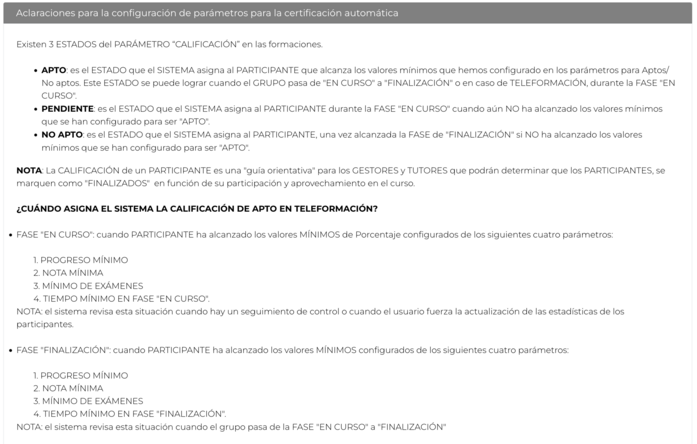
Aclaraciones para la configuración de parámetros para la certificación automáticaSe definen los parámetros para la determinación automática de aptos/no aptos en grupos formativos bonificados.
Lee detenidamente esta información porque te ayudará a decidir cual es la configuración más adecuada teniendo en cuenta las circunstancias de tú empresa.
|
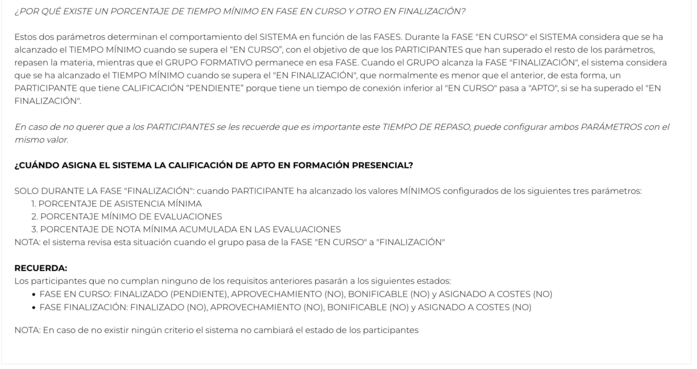
Parámetros para Aptos/No aptos Grupos Bonificados de TeleformaciónEsta sección es clave en el caso de que se use la LMS de GIF o en su defecto, una plataforma conectada a GIF, ya que el sistema va a utilizar la configuración que establezcamos aquí para asignarle automáticamente una calificación a los participantes de las formaciones en teleformación que será reflejada en el informe de estadísticas de participantes y que podrá ser usada como referencia para la certificación de los mismos. Además el módulo de seguimientos tutoriales usará estos parámetros como guía a la hora de la dinamización automatizada del alumnado.
|
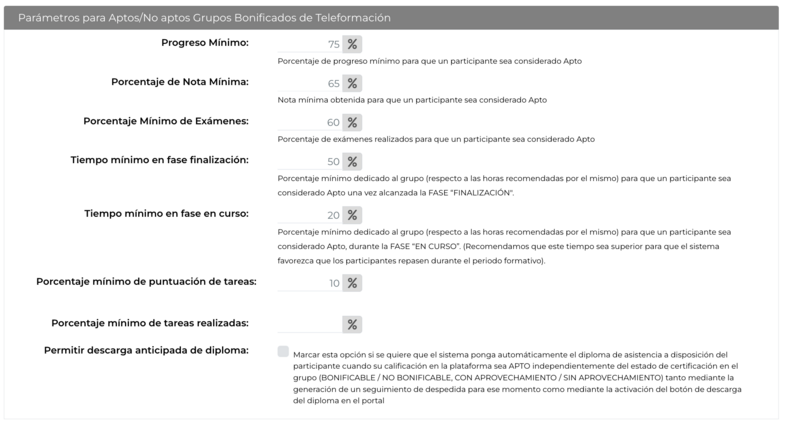
Existen 7 parámetros a configurar:
Progreso mínimo: Es el valor de referencia mínimo usado por la plataforma para considerar que un participante ha superado los contenidos multimedia o lecciones del curso. Por defecto el sistema está configurado a un 75%, que es lo que establece la Orden TAS 2307/2007, de 27 de julio, en formación bonificada, modalidad teleformación, y que requiere que los participantes hayan visionado, al menos, el 75% de los contenidos para poder ser certificados como bonificables. No obstante, este valor puede ser modificado si así lo consideras necesario.
Porcentaje de nota mínima: La herramienta de evaluación de la plataforma permite que cada prueba de evaluación posea una puntuación máxima diferente, siendo la puntuación máxima total la suma de las puntuaciones parciales de cada una de las pruebas que conforman el curso. Con este parámetro se establece el porcentaje mínimo de esa puntuación máxima total que debe obtener el participante, para ser considerado apto. Por defecto está configurado en 50%. (La normativa para formación bonificada no dice nada al respecto). No obstante, este valor puede ser modificado si así lo consideras necesario.
Porcentaje mínimo de exámenes: Este parámetro marca el porcentaje mínimo de pruebas de evaluación que debe realizar el participante, las supere o no. En la Orden TAS 2307/2007, de 27 de julio, establece que los participantes de una formación bonificada en modalidad de teleformación deben haber realizado, al menos, el 75% de los controles periódicos de aprendizaje, por ello, por defecto este parámetro está configurado a ese valor. No obstante, este valor puede ser modificado si así lo consideras necesario.
Tiempo mínimo en fase finalización: Es el porcentaje mínimo de tiempo que debe dedicar al curso para que un participante sea considerado APTO, durante la fase "FINALIZACIÓN.
Aunque actualmente la normativa en formación bonificada, no establece en teleformación el tiempo como un parámetro de certificación, los técnicos del SEPE pueden exigir un tiempo mínimo de conexión media de los participantes para establecer que la carga lectiva horaria de los cursos está bien establecida. Por defecto, GIF está configurada al 25% de duración de la acción formativa, ya que se tiene en cuenta tanto el tiempo en las sesiones como el tiempo de autoestudio. Por ello, al participante se le exigirá, para la certificación automática, una conexión mínima de ese 25% de tiempo. No obstante, este valor puede ser modificado si así lo consideras necesario.
Tiempo mínimo en fase en curso: Es el porcentaje mínimo de tiempo que un participante debe dedicar al curso durante la fase "EN CURSO". (Recomendamos que este tiempo sea superior para que el sistema favorezca que los participantes repasen durante el periodo formativo).
Este parámetro va a ser usado por los seguimientos de control a la hora de la dinamización de los participantes, de forma que se animará a los mismos a dedicar un mayor tiempo de trabajo en el curso, a pesar de haber superado el progreso y la nota mínima, en el caso de que el tiempo esté por debajo del recomendable. Por defecto está configurada en un 75%. No obstante, este valor puede ser modificado si así lo consideras necesario.
Porcentaje mínimo de puntuación de tareas: Es el porcentaje mínimo de puntuación que debe alcanzar un participante para considerar que una tarea ha sido superada. Añade un valor mínimo en caso de que quieras que el sistema tenga en cuenta las tareas como requisito para la certificación del participante.
Porcentaje mínimo de tareas realizadas: Es el número de tareas mínimas que debe realizar un participante. Añade un valor mínimo en caso de que quieras que el sistema tenga en cuenta las tareas como requisito para su certificación.
Permitir descarga anticipada de diploma: Al marcar esta opción, el sistema pondrá a disposición del alumno el diploma del curso antes de la fecha de finalización del curso, en caso de haber superado los valores establecidos arriba y si se cumple la configuración de la automatización de la certificación establecida abajo de esta pantalla. En este caso el sistema enviará el enlace de descarga del diploma en el siguiente correo de seguimiento programado. El participante tambien tendrá la opción de descargarlo desde el portal del empleado.
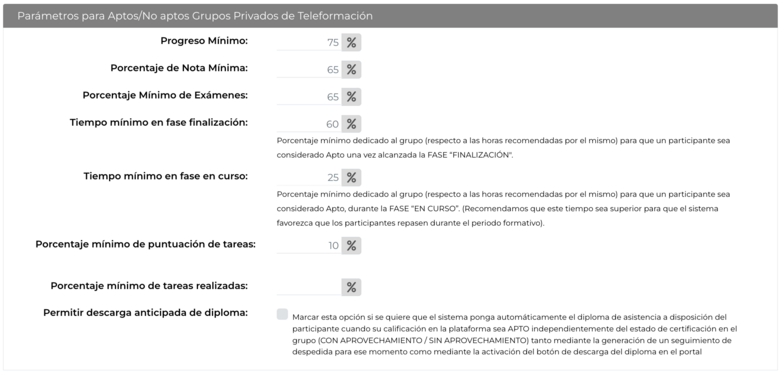
Parámetros para Aptos/No aptos Grupos Privados de TeleformaciónEsta sección es idéntica a la anterior pero para grupos formativos privados. A excepción, que en estos campos no están marcado por defectos los porcentajes mínimo que exige la ley para los grupos bonificados.
|
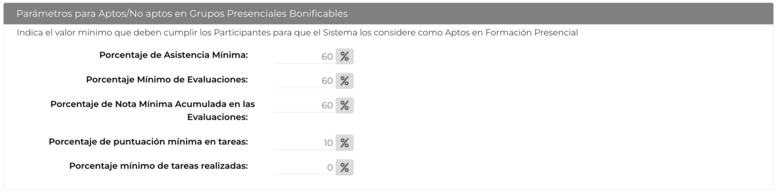
Parámetros para Aptos/No aptos en Grupos Presenciales BonificablesSe define el valor mínimo que deben cumplir los participantes para que el sistema los considere como aptos en formación presencial bonificable.
|
IMPORTANTE:
|
Parámetros para Aptos/No aptos en Grupos Presenciales PrivadosSe define el valor mínimo que deben cumplir los participantes para que el sistema los considere como aptos en formación presencial privada.
|
Configuración de la Automatización de la Certificación de los Participantes en TeleformaciónActivar aquellas opciones que deseas para que el sistema certifique automáticamente a los participantes de los grupos formativos de modalidad teleformación, en función de los valores obtenidos en la calificación y los parámetros de porcentaje de progreso, porcentaje de nota y porcentaje de evalucaciones y tareas. En el caso de no marcar ninguna opción, la certificación sólo se realizará de forma manual.
|
Configuración de la Automatización de la Certificación de los Participantes en Grupos Presenciales BonificablesDe las siguientes opciones marca aquellas que deseas activar para que el sistema certifique automáticamente a los participantes de los grupos formativos de modalidad presencial, en función de los valores obtenidos en los parámtros de porcentaje de asistencia, porcentaje de nota y porcentaje de evaluaciones y tareas, una vez alcanzada la fase de finalización del grupo formativo. En el caso de no marcar ninguna opción, la certificación sólo se realizará de forma manual.
|
Configuración de la Automatización de la Certificación de los Participantes en Grupos Presenciales PrivadosDe las siguientes opciones marca aquellas que deseas activar para que el sistema certifique automáticamente a los participantes de los grupos formativos de modalidad Presencial, en función de los valores obtenidos en los parámetros de asistencia, porcentaje de nota y porcentaje de evaluaciones y tareas, una vez alcanzada la fase de finalización del grupo formativo. En el caso de no marcar ninguna opción, la certificación sólo se realizará de forma manual.
|
Ips de accesoEn esta sección se agregan las direcciones IPs que tienen acceso al aula.
|
