Acciones vinculadas al producto formativo

Un producto formativo puede crearse en modalidad E-Learning o presencial.
Una vez guardada la configuración del producto, se mostrará en la parte superior derecha de la pantalla el menú de iconos. Cada uno de estos iconos da acceso a una funcionalidad específica, que se detalla a continuación en este manual.
|
Producto Formativo E-learning
Dispone de las siguientes funciones:

|
Producto Formativo Presencial
Dispone de las siguientes funcionalidades:

|
|
|
Menú principal
|
 | |
|
Acreditaciones
|
 | |
|
Lecciones
|
 | |
|
Evaluaciones
|
 | |
|
Material didáctico
|
 | |
|
Foros
|
 | |
|
Tareas
|
 | |
|
|
|
1. Menú principalAccede a las pantallas principales del producto formativo.
|
2. Acreditaciones Se muestra el listado de acreditaciones asociadas al producto, desde el que es posible añadir una nueva acreditación previamente creada en el sistema.
Al pulsar en Nuevo, se accede a la pantalla de datos generales, donde se selecciona la acreditación que se va a asociar al producto.
 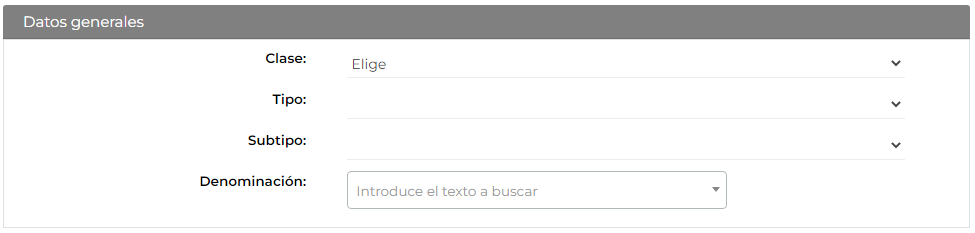 Clase:Selecciona la clase creada previamente en el sistema. Información sobre las clases de acreditaciones configuradas en GIFTipo:Selecciona el tipo creado previamente en el sistema.Subtipo:Selecciona el subtipo creado previamente.Denominación:Introduce al menos tres letras para buscar la denominación de la acreditación creada previamente. |
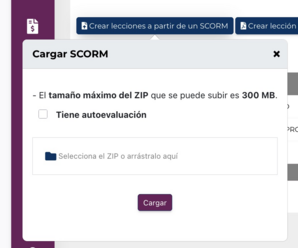
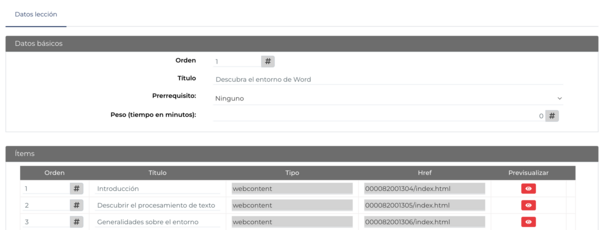
3. Lecciones Al acceder al ícono de lecciones, se abrirá una pantalla para cargar el SCORM con el contenido del curso.
El contenido puede cargarse de tres formas distintas:
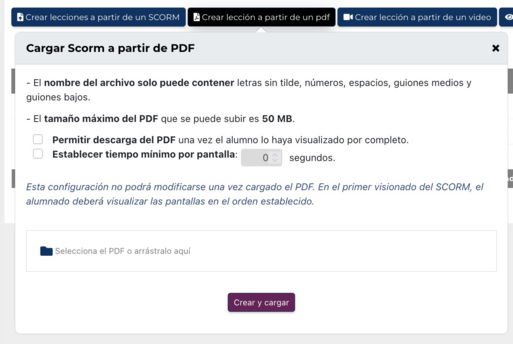
 2. Crear lección a partir de un PDF
 Esta función permite convertir un archivo PDF en SCORM.
Para subir este contenido debes:
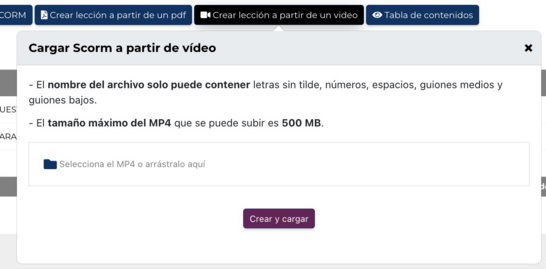
 3. Crear lección a partir de un vídeo
 Esta función permite convertir un video en SCORM.
Para subir este contenido debes:
Una vez subido el SCORM se crea la linea con todo el contenido creado y que puedes configurar desde el botón de editar, ubicado a la derecha de cada lección:

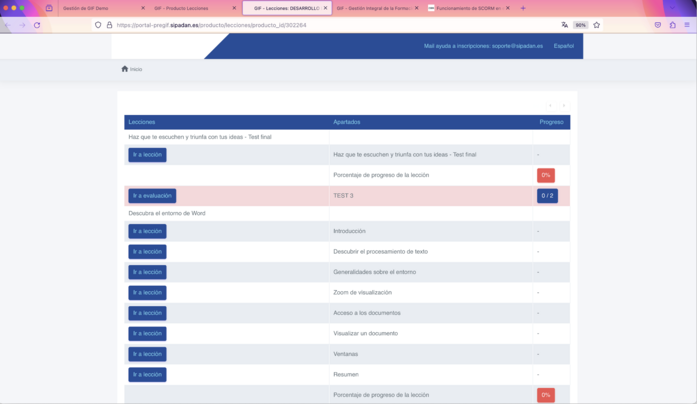
Tabla de contenidos
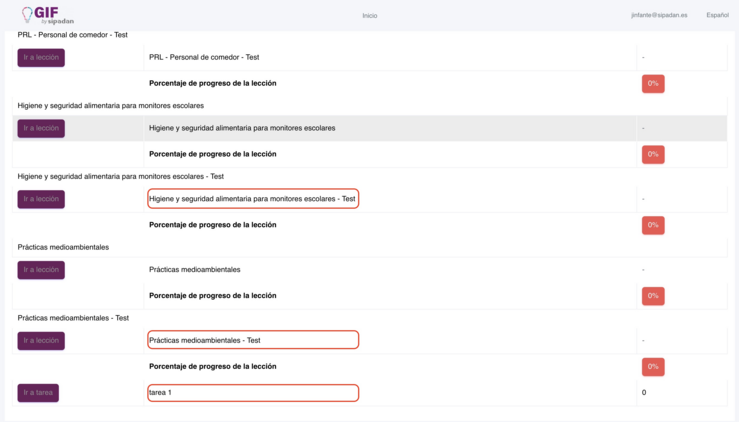
 La herramienta de lecciones SCORM incluye el botón Tabla de Contenido, que permite previsualizar la lista de lecciones y evaluaciones en el mismo formato en que las verá el participante en el portal, mostrando la estructura final del curso. Este botón también está disponible en la herramienta de evaluaciones, facilitando una vista completa y organizada del contenido formativo.
|


4. Evaluaciones
 .
Para crear una evaluación, haga clic en el botón "Nuevo"; esto le llevará a la pantalla de configuración.
Descripción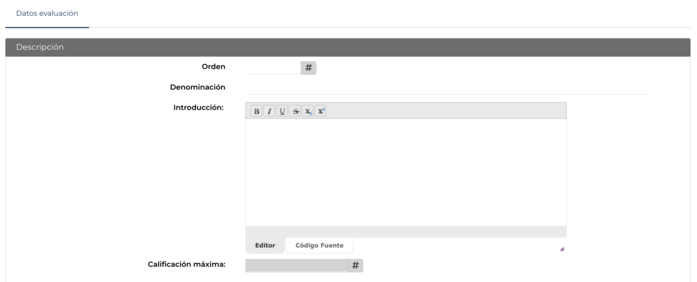 Orden: Número asignado para determinar el orden de visualización de los exámenes en caso de que haya más de uno en el producto.
Denominación: Campo destinado a asignar un nombre al examen, el cual será heredado por la acción formativa y el grupo correspondiente.
Introducción: Campo de texto libre visible para el alumno, donde se pueden incluir instrucciones sobre cómo realizar el examen.
Calificación máxima: Campo autocompletable cuando se cree las preguntas y respuestas del examen y el valor de estas.
ConfiguraciónPantalla para configurar la evaluación y establecer parámetros u opciones para que se adapte a las las necesidades y preferencias del curso.
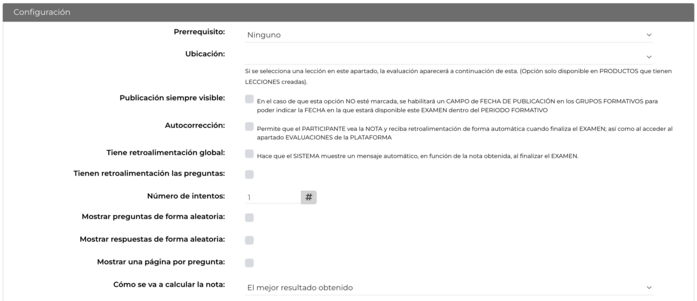 Prerrequisitos: Esta opción permite definir lecciones previas obligatorias, restringiendo el acceso a la evaluación hasta que el alumno complete la lección especificada en este campo.
Ubicación: Se refiere al lugar donde se mostrará el examen al visualizarlo el alumno. Si se selecciona una lección en este apartado, la evaluación aparecerá inmediatamente después de esta. Esta opción está disponible únicamente en productos E-Learning que cuenten con lecciones creadas.
Publicación siempre visible: Si marca esta opción, el examen siempre estará visible para el alumno. Si esta opción no está marcada, se habilitará un campo de fecha de publicación en los grupos formativos, permitiendo indicar la fecha en la que el examen estará disponible dentro del periodo formativo.
Autocorrección: Permite que el participante vea su calificación y reciba retroalimentación automática al finalizar el examen, así como al acceder al apartado de evaluaciones de la plataforma.
Tiene retroalimentación global: Si se selecciona esta opción y se han incluido comentarios sobre las respuestas en el examen, el alumno podrá visualizar esos comentarios al hacer clic en cada respuesta con retroalimentación.
Número de intentos: Especifica el número de veces que el alumno puede repetir el examen.
Mostrar preguntas de forma aleatoria: Si se activa esta opción, las preguntas se mostrarán en un orden aleatorio cada vez que el alumno acceda al examen.
Mostrar una página por pregunta: Al seleccionar esta opción, se mostrará una página individual para cada pregunta.
Como se va a calcular la nota: Permite elegir la opción mediante la cual el sistema calculará la calificación del examen.
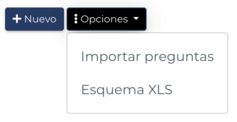
 ¿Como crear las preguntas del examen?:Una vez configurada la evaluación, desde esta pantalla puedes cargar las preguntas y sus respectivas respuestas, con o sin retroalimentación, asignando un valor a la respuesta correcta, editarlas, previsualizarlas o eliminarlas.

|



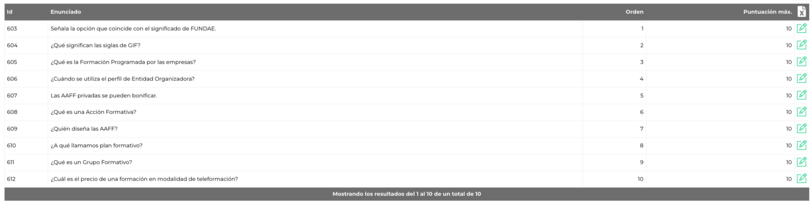
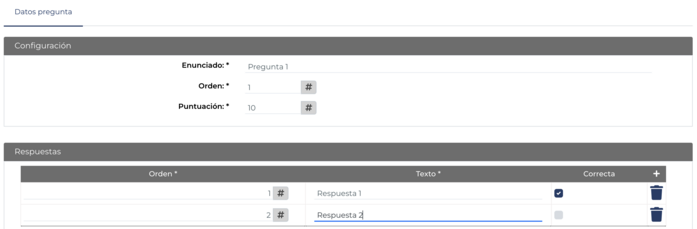

5. Material didáctico La sección de Material Didáctico permite crear carpetas y subir archivos, ofreciendo un espacio estructurado para almacenar y consultar la información complementaria relacionada con la formación.
Esta información, heredará a las AAFF y GGFF que se creen vinculadas al producto.
¿Como añadir material didáctico?
Al acceder a esta herramienta se encuentra el botón de "Añadir carpeta".
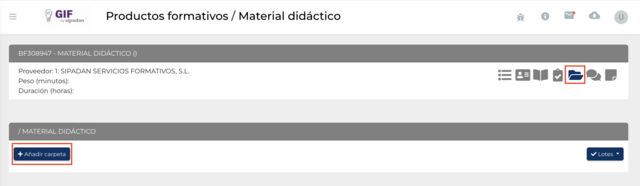 Indica el nombre de la carpeta y asigna un color a esta si lo deseas.
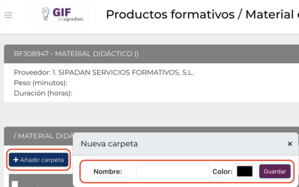 Una vez creada, podrás:
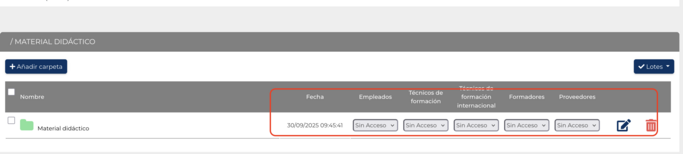

|
6. Foros La herramienta “Foros” crea espacios de comunicación entre el alumnado y el personal docente dentro de la LMS.
A través de estos espacios, se pueden generar debates, compartir información y fomentar la participación activa en el curso.
Accede a lcono de Foro para añadir uno nuevo
 Ademas de identificar el foro puedes configurar las opciones que permita al docente gestionar el foro desde el portal
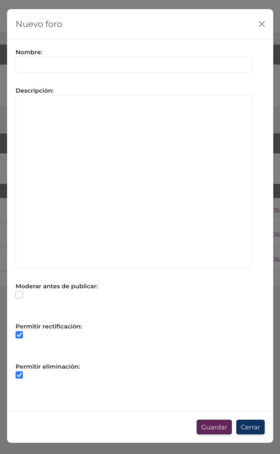 Una vez creado, el foro aparecerá en el listado (datagrid) de esta pantalla.
 Creación de un hilo dentro de un foro
En cada foro puedes crear un o varios hilos para agrupar y organizar diferentes temas o conversaciones vinculadas al mismo espacio.
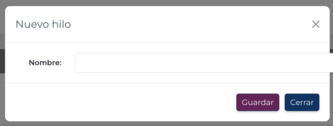 Desde el botón “Editar”, también puedes activar o desactivar un hilo.
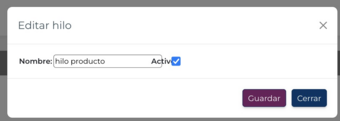
|
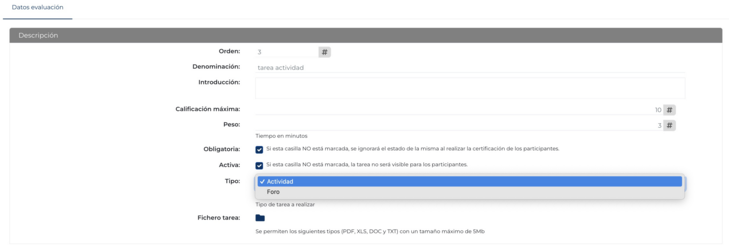
7. Tareas La herramienta “Tareas” permite crear y gestionar actividades dentro de la plataforma LMS. Funciona como un sistema alaternativo y/o complementario a las evaluaciones.
Para crear una nueva tarea debes clicar en el botón

|