Descripción
La información de esta pantalla es fundamental para crear un grupo formativo. En esta pestaña se especifican los datos esenciales de una convocatoria.
|
|
Secciones de la pestaña Denominación
|
Acciones
|
Observaciones
|
|
Descripción del grupo
|
| |
|
Gestor responsable del grupo
|
exclusivo formación privada
| |
|
Datos de la jornada presencial
|
exclusivo formación presencial /mixta
| |
|
- Formadores
|
exclusivo formación presencial /mixta
| |
|
- Datos fiscales del centro formación (entidad impartidora)
|
exclusivo formación presencial /mixta
| |
|
- Datos del lugar donde se ejecuta la formación
|
exclusivo formación presencial /mixta
| |
|
- Partes de asistencias
|
exclusivo formación presencial /mixta
| |
|
Datos de tutorías de teleformación
|
exclusivo teleformación/mixta
| |
|
- Tutores
|
exclusivo teleformación/mixta
| |
|
- Datos fiscales del centro de formación (entidad impartidora)
|
exclusivo teleformación/mixta
| |
|
- Centro gestor de la plataforma
|
exclusivo teleformación/mixta
| |
|
Observaciones
|
| |
|
Eficacia
|
|
Los campos a cumplimentar cambian en función al tipo de formación (bonificada o privada) y la modalidad (presencial, mixta o teleformación). Esta documentación se ha realizado sobre un grupo bonificado/mixto, te encontraras con menos opciones y campos en grupos privados o de otra modalidad.
|
Descripción del grupo
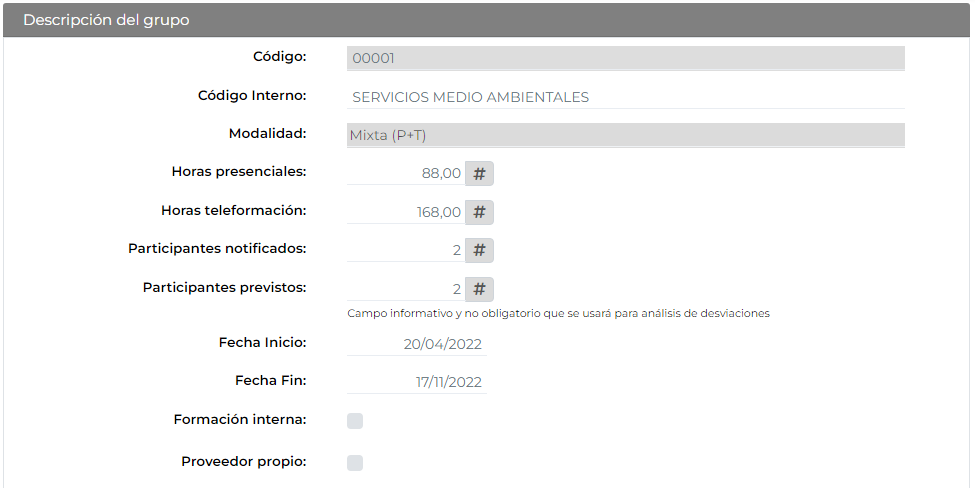
Código:
Asigna un número de grupo formativo en GIF y en el caso de grupo bonificado, este dato se comunica a FUNDAE.
Es aconsejable que sean números correlativos, que informan del numero de convocatorias realizadas de cada acción formativa en el mismo año.
El sistema puede generar este código automáticamente si así se configura en la agrupación. Recomendamos tener activa la opción de generar los códigos automáticos.
|
Código interno:
Este campo se utiliza para tener una identificación dual de la formación. Se suele poner como código interno un identificador dado por un sistema externo: ERP, LMS, Excel.
Modalidad:
Campo no editable asociado a la modalidad de la acción formativa a la que pertenece.
Horas:
El número de horas que muestra el sistema por defecto en el grupo es el asignado a la acción formativa a la que pertenece.
En grupos formativos privados ese campo puede ser editado. En grupos formativos bonificables no.
Horas presenciales:
Número de horas presenciales fijado en el grupo formativo. Este campo se mostrará en los grupos con modalidad presencial y mixtas.
Horas teleformación:
Número de horas de teleformación fijado en el grupo formativo. Este campo se mostrará en los grupos con modalidad de teleformación y mixtas.
Participantes notificados:
Número de participantes previstos en la convocatoria. En el caso de formación bonificada, este dato viaja a FUNDAE.
En caso de grupos bonificados, independientemente del número de participantes que tenga en el grupo, el sistema limitará los bonificables al máximo legal establecido según la modalidad, siendo ésta la información transferida a FUNDAE en los ficheros XML. El límite legal establecido en la modalidad Presencial y Mixta es 30. En el caso de Teleformación es 80 por tutor.
|
Participantes previstos:
Indica el número estimado de participantes que se esperan para una determinada formación
Dato no obligatorio que posteriormente se puede utilizar en los procesos de imputación de costes totales, permitiendo calcular el coste por participante previstos, independientemente del número real de asistentes que finalmente hayan participado en la formación.
Fecha inicio:
Indica la fecha de inicio de la convocatoria.
Fecha fin:
Indica la fecha de finalización de la convocatoria.
Formación interna:
Marca en caso de que el docente sea interno.
Proveedor propio:
Seleccione esta opción cuando la formación esté integrada en el plan formativo gestionado directamente por la empresa.
Adscrito a la resolución del SEPE:
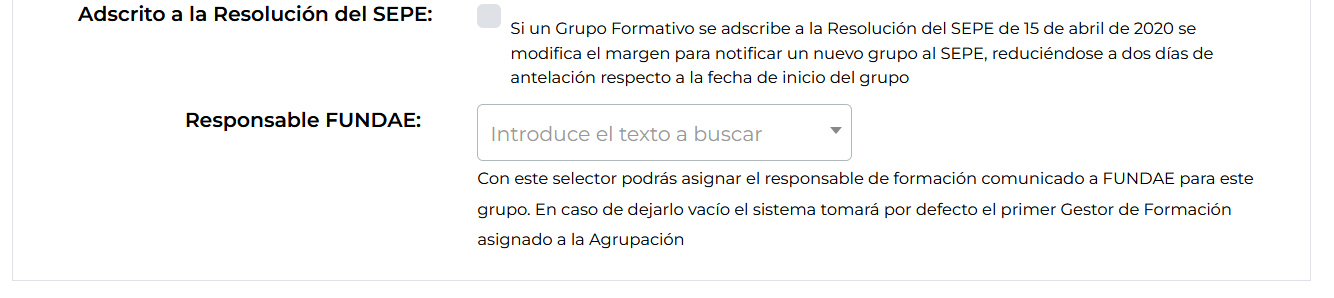
Esta opción sólo esta habilitada para formación bonificada.
GIF tiene un sistema de avisos para comunicar en tiempo a FUNDAE el inicio de los cursos. Este aviso está programado para advertir que la comunicación debe llevarse a cabo con 6 días de antelación al inicio del curso.
Si un grupo formativo se adscribe a la nueva resolución del SEPE de 15 de abril de 2020, se modifica el margen para notificar un nuevo grupo a FUNDAE, reduciéndose a dos días de antelación respecto a la fecha de inicio del grupo.
|
Responsable FUNDAE:
Esta opción sólo esta habilitada para formación bonificada.
El responsable de formación que selecciones en este campo debe ser usuario de GIF.
En caso de no cumplimentarlo, el sistema tomará por defecto el primer gestor de formación asignado a la Agrupación.
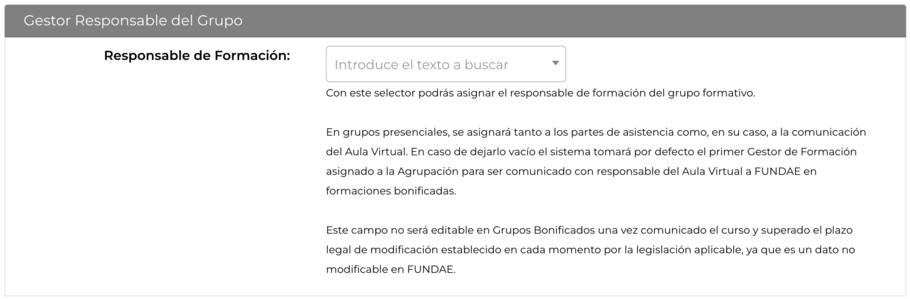
Gestor responsable
Responsable de formación:
Selecciona el gestor responsable asignado al grupo formativo, tanto a los partes de asistencias como a la comunicación del Aula Virtual en caso de formación presencial virtual.
En caso de no cumplimentarlo, el sistema tomará por defecto el primer gestor de formación asignado a la Agrupación.
Datos de la jornada presencial
La sección "Datos de la jornada presencial" se mostrará en formaciones de modalidad presencial y/o mixta.
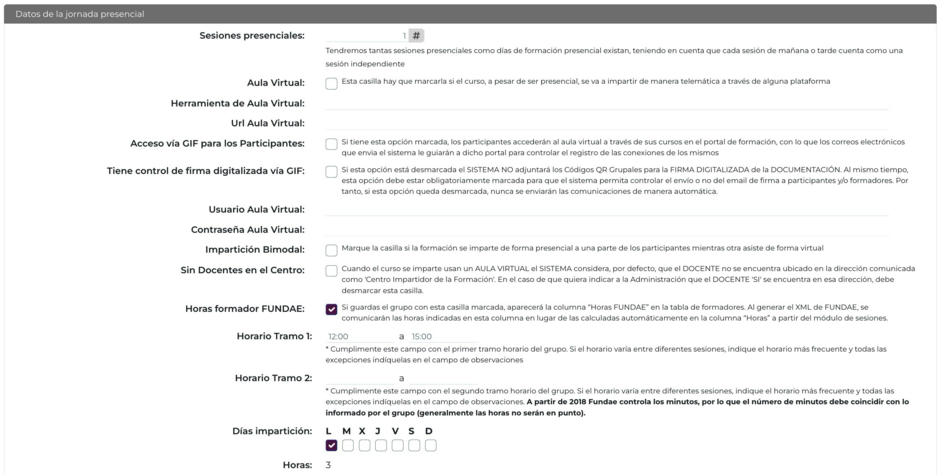
Sesiones presenciales:
Añadir tantas sesiones presenciales como días de formación presencial estén programadas, teniendo en cuenta que cada sesión de mañana o tarde cuenta como una sesión independiente.
Si se quiere impartir un curso de un día completo, mañana de 9:00 a 13:00 y tarde de 16:00 a 18:00 tendremos que añadir 2 sesiones, una por cada tramo horario.
|
Aula virtual:
Marcar esta casilla si el curso, a pesar de ser presencial integral o parcialmente, se va a impartir de manera telemática sincrona a través de alguna plataforma virtual.
Herramienta de aula virtual:
Especificar la herramienta de aula virtual que se utilizará para la formación presencial virtual.
Url aula virtual:
Añadir la Url del aula virtual que se utilizará para la formación presencial virtual.
La longitud de la URL no puede superar los 100 caracteres por requerimiento de FUNDAE. Se puede usar un acortador de URLs. Recuerda que para que aparezca la URL debe copiarla y pegarla en el cajón correspondiente, esto permitirá que el alumnado acceda al aula virtual desde el cuerpo del correo electrónico enviado.
|
Acceso vía GIF de los participantes:
Si marca esta opción, los participantes accederán al aula virtual a través de sus cursos en el portal de formación de GIF, con lo que los correos electrónicos que envía el sistema le guiarán a dicho portal.
Esta opción permite controlar por parte de GIF:
-
El registro de las conexiones de los alumnos fecha y hora de conexión
-
Tiempo de conexión
-
IP desde la que se conecta el alumno.
En este caso el alumno deberá tener acceso al portal de formación de GIF, ya sea mediante las claves previamente conocidas o mediante el uso de SSO (Acceso único para empresas).
En caso de no marcar esta opción, el alumno accederá directamente a la plataforma de videoconferencia elegida para dar la formación.
Tiene control de firma digitalizada vía GIF:
Esta opción debe estar obligatoriamente marcada para que el sistema permita controlar el envío o no del Email de firma a participantes y/o formadores. Por tanto, si esta opción queda desmarcada, nunca se enviarán las comunicaciones de manera automática.
Aunque no se envié el mail de firma electrónica de forma automática, siempre se puede forzar el envío de forma manual por lotes a todos los participantes.
|
Usuario aula virtual:
Asignar un usuario al SEPE en grupos formativos bonificados caso que se emplee el portal del empleado de GIF.
Contraseña aula virtual:
Asignar la contraseña al SEPE en grupos formativos bonificados caso que se emplee el portal del empleado de GIF.
Impartición bimodal:
Marcar la casilla si una parte de los participantes asisten a la formación de forma presencial y otra asiste de forma virtual.
Sin Docentes en el Centro: Cuando la formación se desarrolla a través de un aula virtual, el sistema asume automáticamente que el docente no está físicamente en la dirección indicada como “Centro Impartidor de la Formación”.
Si se desea informar a la Administración de que el docente sí se encuentra en esa dirección, es necesario desactivar esta opción marcando la casilla correspondiente.
Horas formador FUNDAE: Marcar y guardar para habilitar la columna de Horas FUNDAE dentro del apartado de formadores. Este check posibilita comunicar varios formadores en una misma sesión.
Al activarlo, se permite añadir horas a un formador que no esté vinculado directamente a una sesión, que será el valor que se incluya en el XML de comunicación a FUNDAE.
Horario tramo 1:
Cumplimentar este campo con el primer tramo horario del grupo.
Horario tramo 2:
Cumplimentar este campo con el segundo tramo horario del grupo.
Si el horario cambia entre diferentes sesiones, debe indicar el horario más frecuente y todas las excepciones especificarlas en el campo observaciones.
A partir de 2018 FUNDAE controla los minutos, por lo que el número de minutos debe coincidir con lo informado por el grupo (generalmente la horas no serán en punto).
|
Días impartición:
Marcar los días de impartición de las jornadas presenciales del curso.
Si este dato no se marca correctamente, el sistema no generará los partes de asistencias automáticos.
|
Horas:
Indicar el número de horas de las jornadas presenciales del curso.
Formadores
Este campo es obligatorio cumplimentarlo en grupos formativos de modalidad presencial o mixta.
Incluye la información curricular del formador o formadores.
Esta sección del grupo formativo está vinculada al módulo de formadores, desde donde se recuperará todos los datos de un formador existente en ese módulo que coincida con el NIF indicado. O donde, de forma automática, se guardará la información del formador o formadores incluidos en esta sección que no existan previamente en dicho módulo.
Cuando añadimos los formadores existen dos tipos de formadores internos-externos, esta distinción entre un "formador externo" y un "formador interno" se refiere a si la persona que desempeña el papel de tutor de formación es un empleado de la organización (interno) o proviene de fuera de ella, posiblemente siendo un proveedor o consultor (externo). Esta diferencia afecta en el envío del remitente de los seguimientos a participantes, cuando se trata de un externo, GIF cogerá el remitente de los gestores de formación que está añadido a la agrupación, en el caso de interno, será el propio formador el que aparezca como remitente.
Para más información en cuanto a . . .¿Cuáles son las diferencias y los permisos habilitados para un
|

Atención: La asignación de formadores deberá realizarse desde las sesiones, a través del icono “Clases”.
La información cumplimentada en este apartado no se trasladará automáticamente a las sesiones. Por este motivo, se recomienda efectuar la asignación directamente desde el icono indicado.
|
Los datos de las personas formadoras que se muestran en esta pantalla corresponden a los definidos en las sesiones creadas desde el icono Clases.
Ext.:
Se marca en caso de que el formador sea extranjero.
Es importante seleccionar extranjero en aquellos tutores sin NIF ni NIE. para que no de problemas en la subida de XML a FUNDAE.
|
NIF:
Al insertar el NIF del formador, si éste existe en el módulo de formadores o empleados, se mostrará el resto de los datos de las personas docentes de forma automática.
-
Nombre
-
Primer apellido
-
Segundo apellido
-
Teléfono: Campo editable
-
Email: Campo editable
Si el NIF de la persona formadora no existe en el módulo de formadores o empleados, tendrás que cumplimentar el resto de campos.
Horas:
Se autocumplimenta con el dato de las horas de cada sesión al que la persona formadora está asignado.
 Mas datos del formador:
Campos con la información relacionada con la titulación y experiencia de la persona formadora.
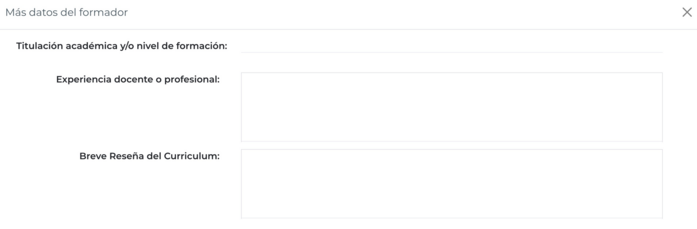
Es recomendable cumplimentar al menos una breve reseña curricular y añadir la titulación o nivel de formación. Ya que esta información se volcará en la guía didáctica del curso.
|
Estos campos se cumplimentan de forma automática si la persona docente los tiene rellenos en su ficha de formador en el módulo de formadores o en su ficha de empleado en el módulo de empleados de GIF.
|
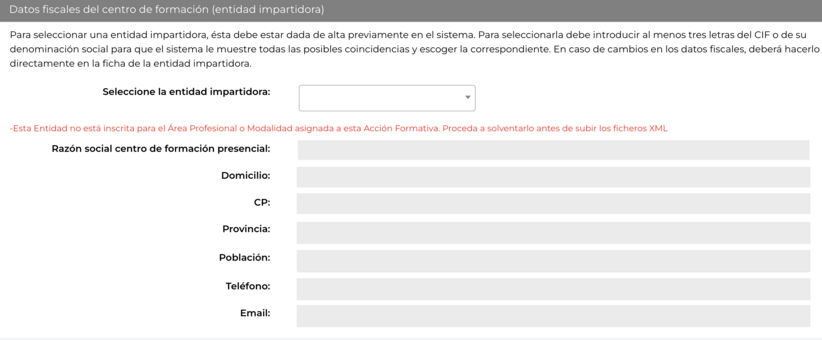
Datos fiscales del centro de formación (entidad impartidora). Formación presencial.
Para seleccionar una entidad impartidora debe estar creada previamente en el sistema.
|
Para seleccionarla se introduce al menos tres letras del CIF o de su denominación social para que el sistema muestre todas las posibles coincidencias y elegir la correspondiente. En caso de cambios en los datos fiscales deberá hacerlo directamente en la ficha de la entidad impartidora.
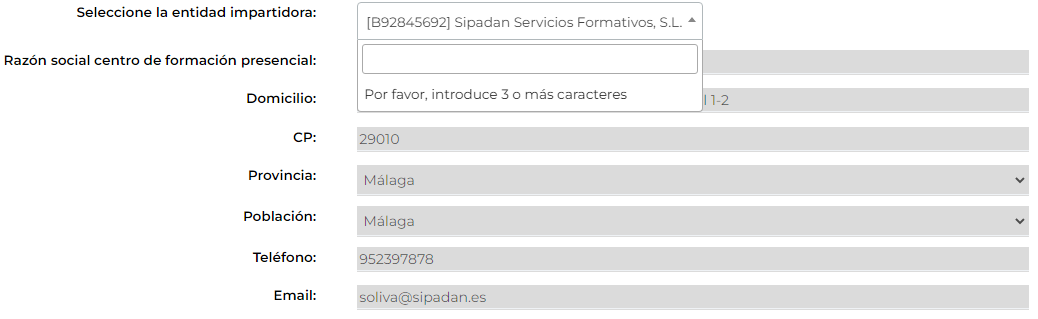
Los datos fiscales una vez grabados sólo podrán editarse en la ficha del Proveedor de Formación.
Advertencia: Si el grupo se crea bajo perfil organizadora, la entidad impartidora debe estar inscrita en el SEPE con la modalidad y el área profesional correspondiente indicada en la acción formativa . Esta información debe estar señalada en el sistema en el apartado de Autorizaciones del modulo entidad impartidora.
En caso de no haberse clicado la autorización correspondiente, el sistema te lo informará de ello con un mensaje en rojo de alerta "Esta Entidad no está inscrita para el Área Profesional o Modalidad asignada a esta Acción Formativa. Proceda a solventarlo antes de subir los ficheros XML".
 |
Datos del lugar donde se ejecutará la formación presencial
Este campo se cumplimenta en los grupos formativos de modalidad presencial o mixta.
En esta sección se deberán cumplimentar los datos que se van a comunicar como lugar en el que efectivamente se impartirá la formación presencial o mixta. Para cumplimentar estos datos dispondrán de tres opciones:
-
Por defecto, el sistema toma los valores coincidentes con los datos fiscales de la entidad impartidora.
-
El sistema permite editarlo para este grupo en caso de ser necesario.
-
Se puede seleccionar una instalación, previamente creada en el módulo de instalaciones, haciendo uso del buscador.
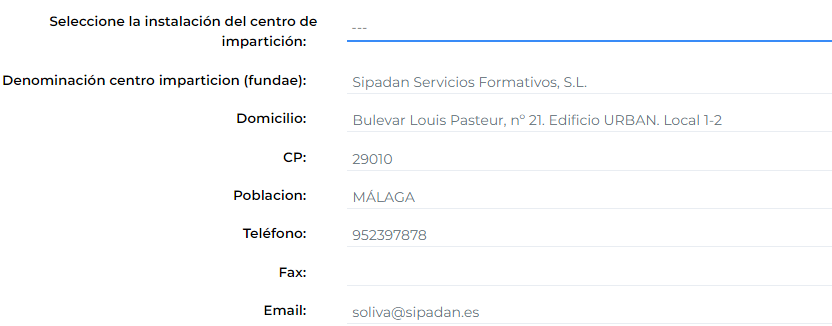
Esta opción será requerida obligatoriamente en el caso de que la formación esté vinculada a una certificación con requisitos de instalación.
|
Sesiones
Este campo estará visible en los grupos formativos de modalidad presencial o mixta.

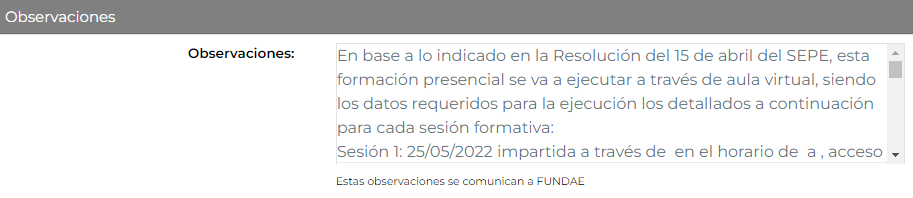
 Añadir Partes a Observaciones Clicando en esta opción, se vuelca toda la información de las sesiones en texto legible en el campo de observaciones del grupo formativo.
 |
 
| ||||
Datos de tutoría de teleformación
Este campo está habilitado en los grupos formativos de modalidad teleformación o mixta (P+T).
En este apartado se cumplimentan los horarios de tutorías. Esta información se refleja en la guía didáctica del curso para que el alumnado tenga información de cundo puede contactar directamente con el equipo tutorial.
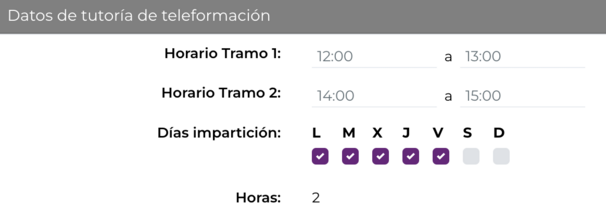
Horario tramo 1:
Cumplimentar este campo con el primer tramo horario de tutoría del grupo.
Horario tramo 2:
Cumplimentar este campo con el segundo tramo horario de tutoría del grupo.
Si el horario cambia entre diferentes sesiones, debe indicarse el horario más frecuente y todas las excepciones especificarlas en el campo observaciones.
|
A partir del año 2018 FUNDAE controla los minutos, por lo que el número de minutos debe coincidir con lo informado por el grupo (generalmente la horas no serán en punto).
|
Días impartición:
Marcar los días definidos para tutorías. Si los días cambian entre diferentes semanas, indique el horario más frecuente y todas las excepciones indíquelas en el campo observaciones.
Horas:
Indicar el número de horas E-learning de la convocatoria.
Tutores
Este campo está habilitado en los grupos formativos de modalidad teleformación o mixta (P+T).
Incluye la información curricular de los tutores. Esta información está a disposición del alumno en la guía didáctica.
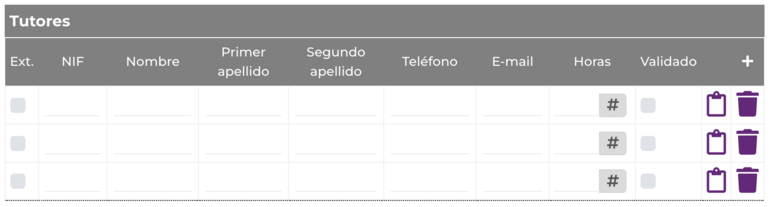
Es necesario vincular los tutores a la convocatoria del grupo que se está creando.
En GIF un tutor es un usuario del sistema con la capacidad de tutorización.
Para más detalles de cómo dar de alta un usuario del sistema para tutorizar acceda a este enlace.
|
Pulsando en  permite continuar añadiendo tutores.
permite continuar añadiendo tutores. Ext.:
Marcar en el caso de que el tutor sea extranjero.
Es importante seleccionar extranjero en aquellos tutores sin NIF ni NIE. para que no de problemas en la subida de XML a FUNDAE.
|
NIF:
Al insertar el NIF del tutor, se mostrará el resto de los datos del docente de forma automática.
Nombre:
Primer apellido:
Segundo apellido:
Teléfono: Campo editable
E-mail: Campo editable
Horas:
Incluir el número de horas de tutorización de cada tutor.
Validado:
Sirve para controlar aquellos docentes que están validados por el departamento de formación según los requisitos de empresa.
Por ejemplo, hay empresas que pueden usar el check de validado para controlar aquellos docentes de los que tienen toda la documentación necesaria por normativa: alta en el RETA, currículum, contratos...
|
Mas datos del tutor: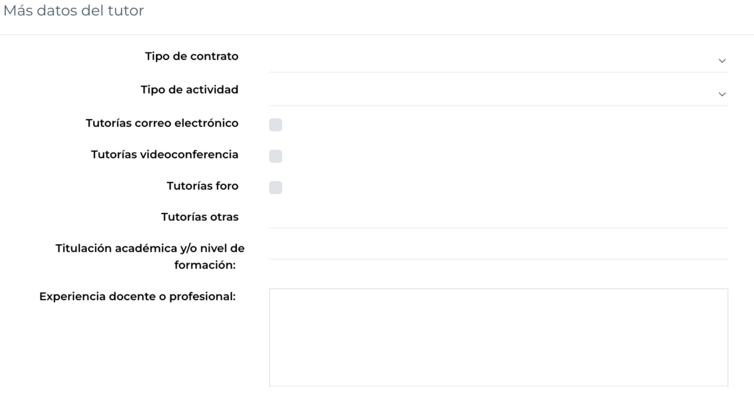
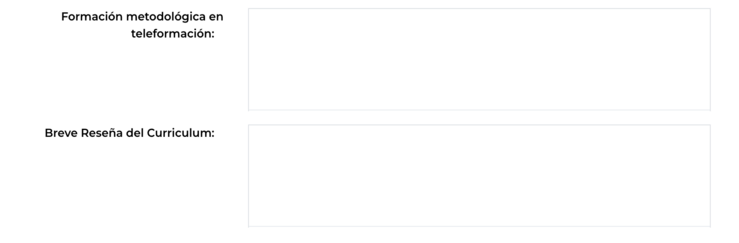
Selecciona el tipo de contrato y actividad del tutor.
Marca la metodología de tutorización que se llevará a cabo.
El resto de los campos se cumplimentan por defecto con la información incluida en el apartado tutoría/formacion.
Es muy recomendable añadir al menos una reseña curricular del tutor. Esta informacion se visualizará en la guia didáctica que se le envía al alumno.
|
Datos fiscales del centro de formación (enditad impartidora). Formación E-learning
Se selecciona una entidad impartidora existente en el sistema introduciendo al menos tres letras del CIF o de su denominación social.
Los datos de la entidad impartidora/proveedor sólo pueden ser cambiados desde el módulo de entidades impartidoras.
|
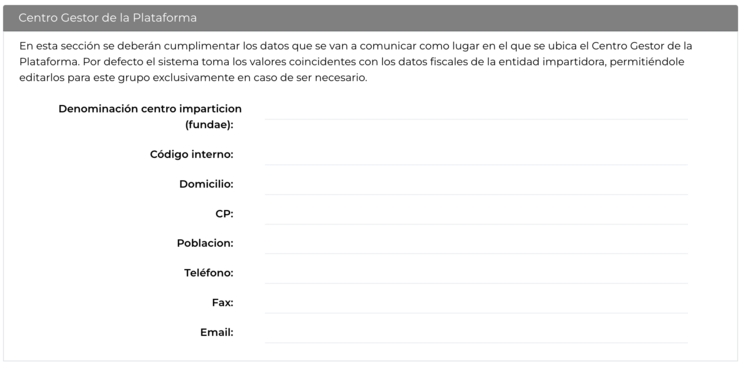
Centro gestor de la plataforma
En esta sección se deberán cumplimentar los datos que se van a comunicar como entidad impartidora y lugar en el que se ubica el centro gestor de la plataforma. Por defecto el sistema toma los valores coincidentes con los datos fiscales de la entidad impartidora, permitiéndole editarlos para cada grupo en caso de ser necesario.
Observaciones
Campo de texto editable para incluir información de interés. Esta información se vuelca en el aplicativo de FUNDAE en los grupos formativos bonificados.
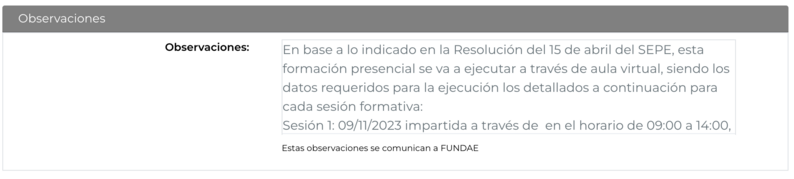
En caso de que el horario de cada jornada presencial y/o tutorías cambien entre las diferentes sesiones, debe indicarse en esta sección las excepciones sobre el horario más frecuente.
Clicando en "añadir partes a observaciones", puede incluir de forma automática la información de los partes de asistencia en las observaciones.

Eficacia
Con los valores de eficacias, el usuario puede clasificar un grupo formativos según un conjunto de valores predefinidos por él mismo
|
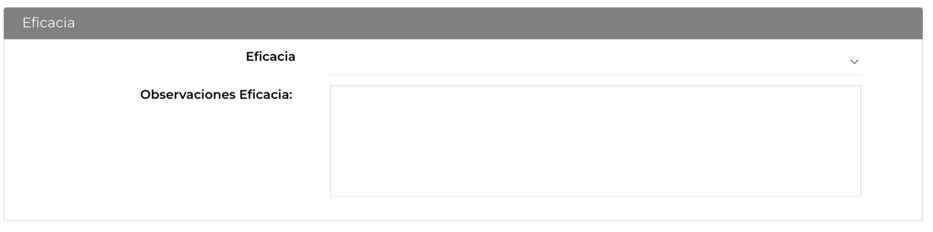
Eficacia:
Selecciona el valor del campo eficacia entre los predefinidos por el usuario en el sistema GIF, permitiendo por un lado clasificar el grupo por los valores establecidos y permitiendo filtrar por estos valores en el listado de grupos formativos.
Puedes crear nuevos valores de de eficacias desde el módulo de Configuracion/Predefinidas/Tipos Eficacias
|
Ejemplos de valores que puedes predefinir en eficacia.
1. Completo para Bonificar
2. Completo para bonificar, pendiente participantes
3. Registro formación Propia
4. (E-learning) Cierre alumnos realizado
5. Formaciones sobrevenida (no incluidas en el plan formativo)
....
1. Zona Madrid
2. Zona Cataluña
...
1. División envasados
2. División paletizados
3. División fabricación
...
|
Observaciones Eficacia:
Campo editable para incluir aquella información de utilidad para la gestión del grupo formativo. Es una información interna a la que solo se tiene acceso desde el back office.