Usuarios
En esta sección podemos dar de alta un nuevo usuario de GIF y acceder al listado de usuarios de back-office ya existente.
|

1. Nuevo usuario Para dar de alta un nuevo usuario, se debe cumplimentar al menos las pestañas con los datos personales, permisos, tutorias/formación.
|
|
|
Datos personales
| |
|
Permisos
| |
|
Tutorías/Formación
| |
|
Contratación
| |
|
|
1. Datos PersonalesCumplimenta los campos con la información personal y profesional de la persona usuaria.
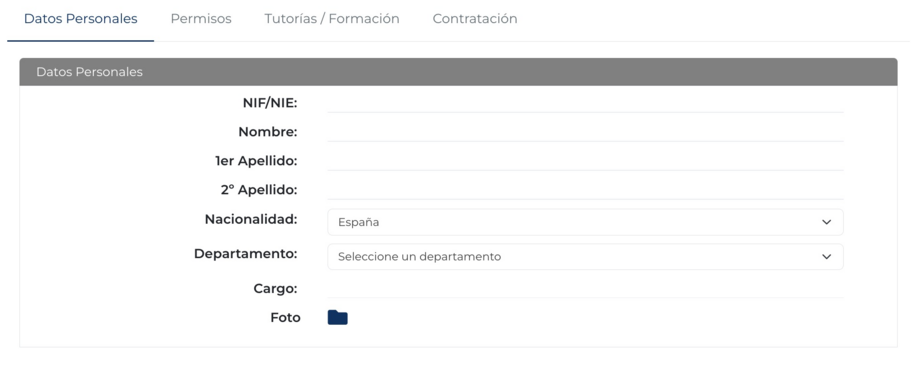 Los datos personales obligatorios a cumplimentar son: NIF, nombre, primer apellido.
Departamento:
Selecciona el departamento al que pertenece la persona usuaria.
Los departamentos de las empresas deben estar previamente creados en el módulo de configuración de GIF.
Cargo:
Indica el cargo que ostenta la persona usuaria en la empresa.
Foto:
Opción para subir una foto de la perosna usuaria en fichero JPG o PDF.
Datos de Contacto de Empresa Teléfono:
Este dato viaja en el XML de inicio si este usuario es responsable de FUNDAE en el grupo formativo.
Extensión:
Extensión del número de teléfono, si procede.
Correo electrónico:
Datos de Contacto PersonalesEn este apartado puede añadir los datos personales si procede.
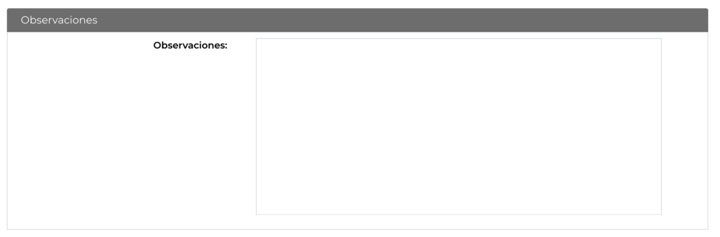
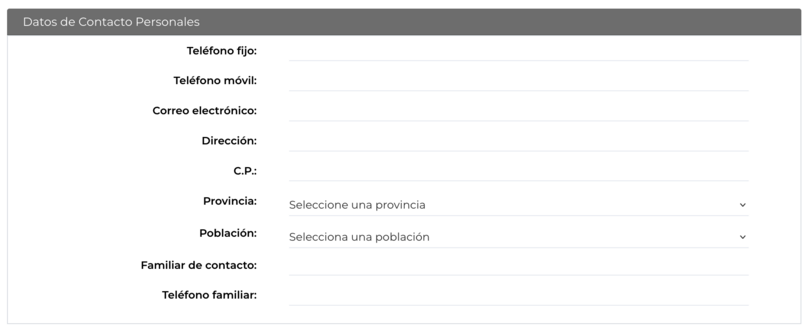 ObservacionesAñade información a título informativo y de interés de la persona usuaria que no se haya incluido en apartados anteriores.
 |
2. Permisos
Cumplimenta los campos para permitir el acceso a GIF.
Datos de Acceso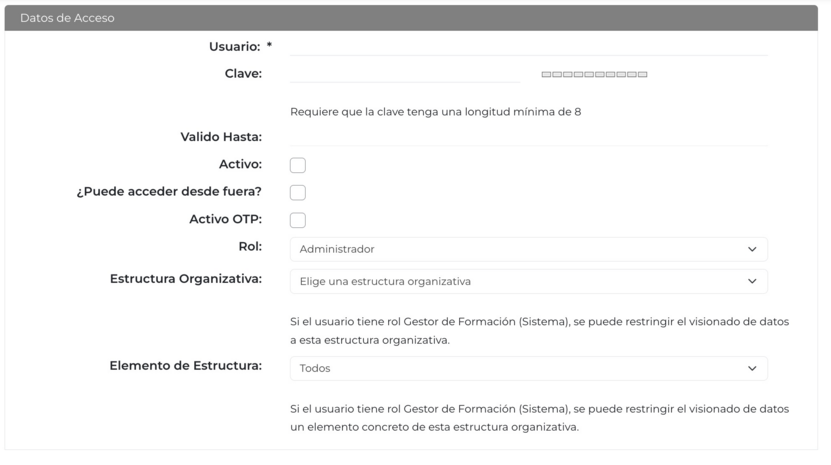 Usuario:
Registra un identificador de usuario. Una vez guardado, no se puede modificar. Dato obligatorio.
Clave:
Genera la clave, que es modificable en cualquier momento, si es necesario. Dato obligatorio.
Esta información se oculta una vez guardes la pantalla.
Valido Hasta:
Fechar el tiempo máximo en el que el acceso estará activo.
En caso de que este campo se deje en blanco el usuario estará activo sin fecha límite de acceso a GIF.
Activo:
Clica para activar al usuario. Desclica en caso de que la persona no deba acceder al sistema.
¿Puede acceder desde fuera?:
Al marcar esta opción, se permite a la persona usuaria acceder a GIF aunque no se encuentre en las instalaciones de la empresa o conectado a VPN.
Activo OTP:
El código OTP es una password o contraseña de un único uso (sus siglas en inglés: One-Time Password), también conocida como password o contraseña dinámica. Se utiliza como segundo factor de autenticación, además del nombre y la contraseña comúnmente utilizados.
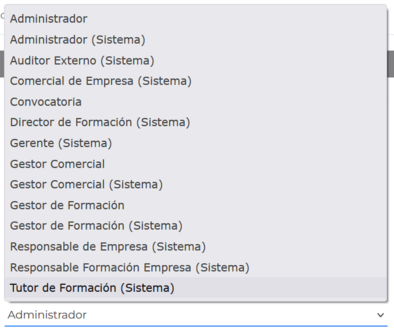
Rol:
Selecciona el rol que quieres asignar. A tener en cuenta que, según el rol seleccionado, el acceso a las diferentes secciones del menú y los permisos variarán.
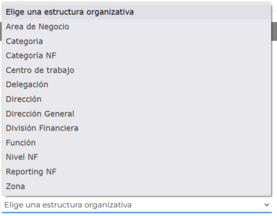
 Estructura organizativa y elemento de estructura:
Si seleccionas una estructura organizativa y/o elemento, se limita la visibilidad a la estructura y/o elemento seleccionado en caso de que la Acción Formativa y/o Grupo Formativo tengan la misma estructua definida en la pesataña "portal del empleado".
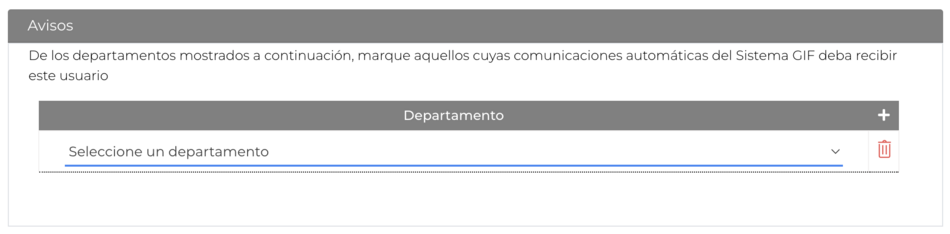
 AvisosLa persona recibirá las comunicaciones automáticas de GIF de los departamentos seleccionados en esta opción.
 |
3. Tutorías/Formación
Adecuación como Tutor/ Formador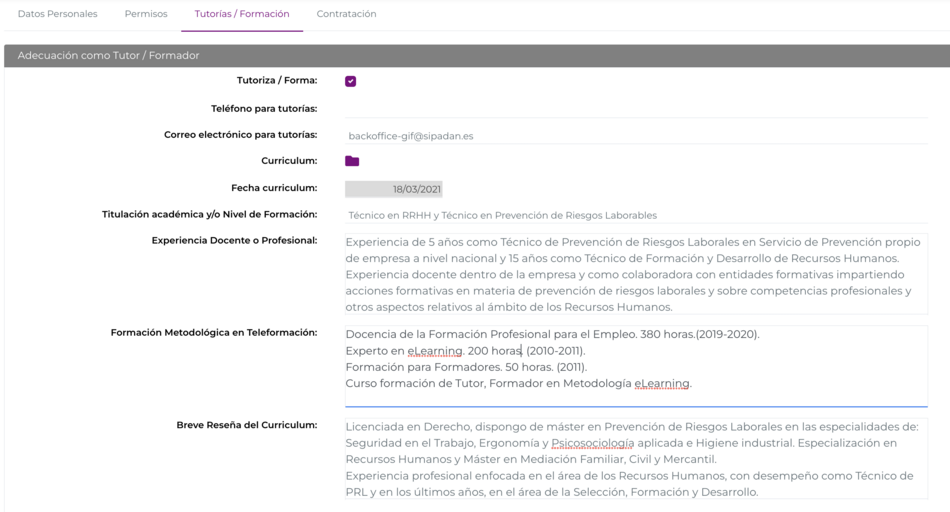 Tutoriza/Forma:
Al marcar esta opción se habilita la posibilidad de programar los seguimientos de tutorización en grupos formativos de teleformación aunque la persona tenga un rol en el sistema diferente al de tutor de formación.
Teléfono para tutorías:
Teléfono de contacto asignado a la persona usuaria para tutorías.
Correo electrónico para tutorías:
Correo electrónico para tutorías.
Currículum:
Adjuntar un archivo con el CV detallado del profesional que tutoriza.
Fecha currículum:
Incluye la fecha del curriculum para conocer si la información del mismo está actualizada.
Titulación académica y/o Nivel de Formación:
Incluye la formación académica, formación profesional, titulos universitarios, master, postgrado.
Experiencia Docente o Profesional:
Incluye la formación profesional relacionada con la formación que imparte y la experiencia como docente.
Formación Metodológica en Teleformación:
Incluye los cursos relacionados con metodología didáctica que sean acreditables.
Breve Reseña del Currículum:
Redacta una breve reseña curricular, destacando la formación y experiencia relacionada con los cursos que tutoriza.
Una vez guardada la información, se accede a las siguientes secciones:
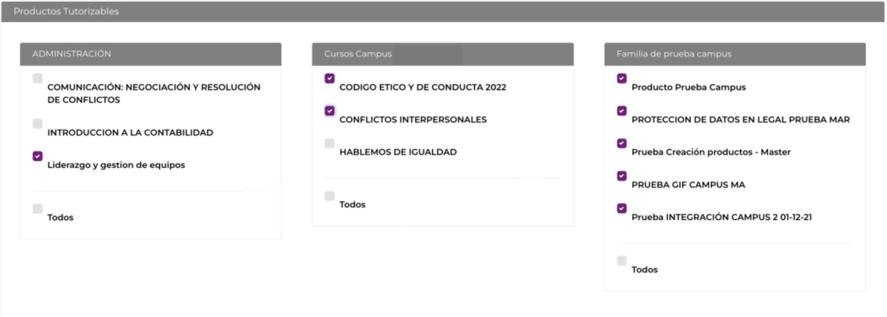
Productos TutorizablesMarca aquellos productos que puede tutorizar acorde a sus capacidades y formación.
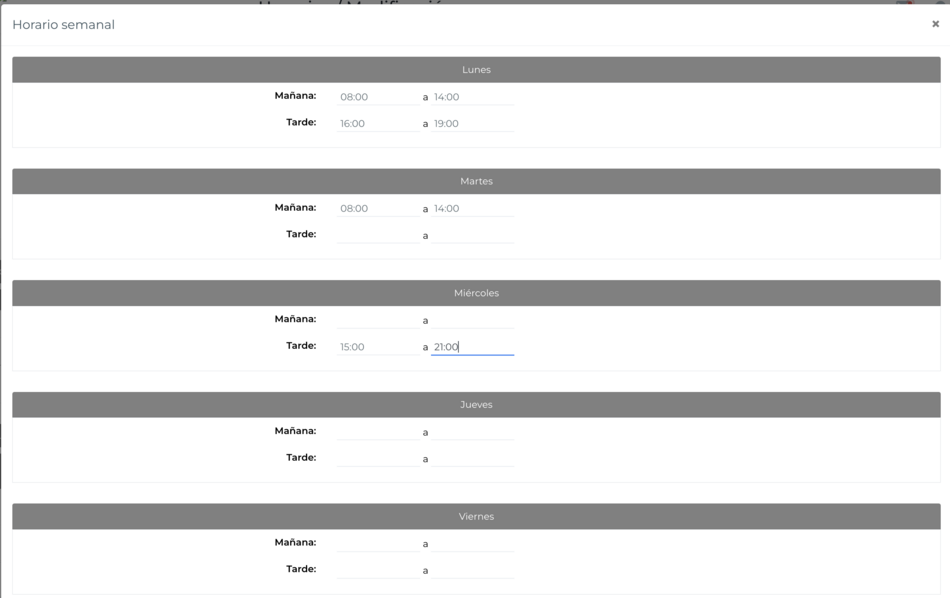
 Horarios de TutoríasIncluye la fecha de inicio y fin como tutor en cada curso.
Esta información es útil en caso de docentes que colaboran esporádicamente en la compañía, pero es a título informativo.

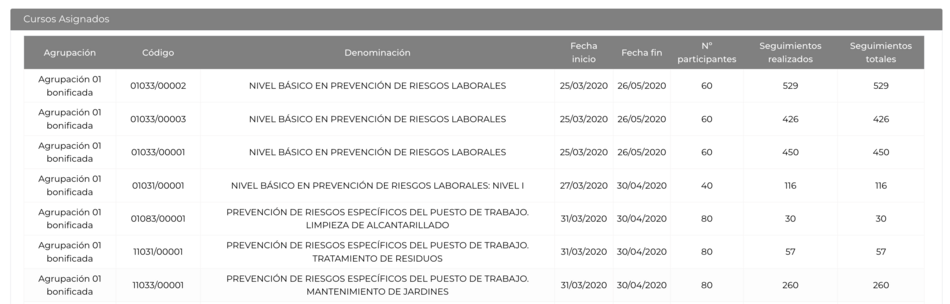
Cursos AsignadosEn esta sección se irá volcando de forma automática los cursos de teleformación que tutoriza, creando un histórico con todos los cursos tutorizados, fechas, número de participantes y seguimientos tutoriales realizados.
 |

4. Contratación
El objetivo de esta pantalla es centralizar y organizar la información de los tutores contratados que tutorizan los grupos formativos desde GIF.
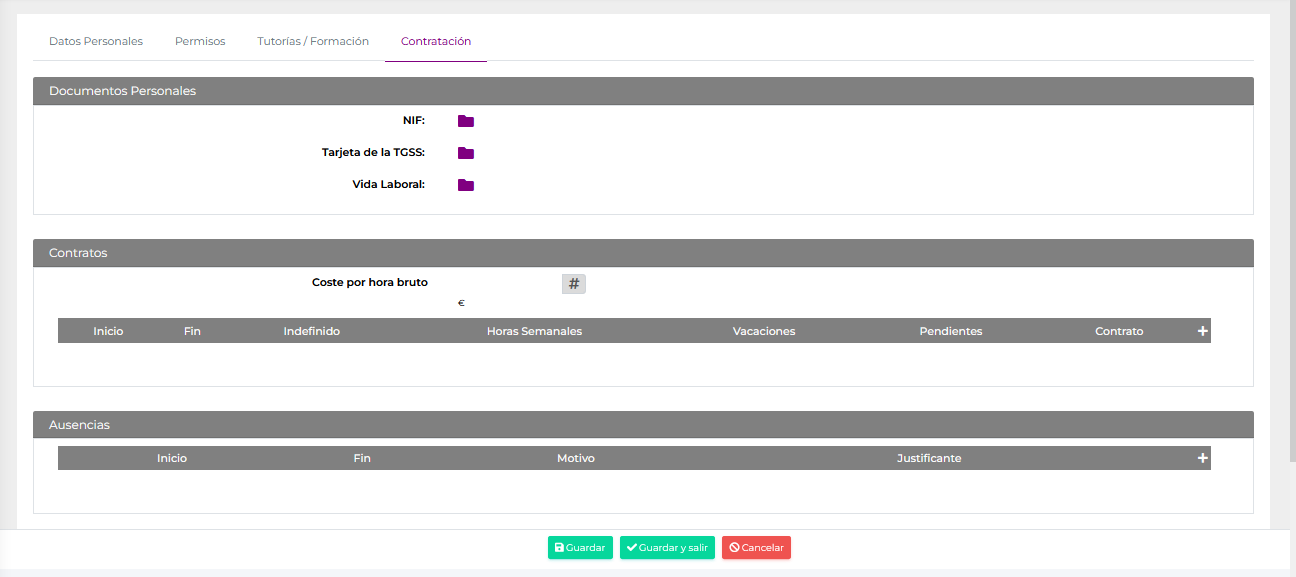 Documentos PersonalesNIF:
Adjunta un archivo con el NIF.
Tarjeta de la TGSS:
Adjunta la Tarjeta de la Seguridad Social.
Vida Laboral:
Adjunta la vida laboral.
ContratosCoste por horas brutos:
Puede añadir el coste por hora bruto.
Clicando en
 se puede ampliar la información de cada contrato.AusenciasClicando en
se puede ampliar la información de las ausencias.Resumen de situaciónSe muestra una breve síntesis con la situación de la persona usuaria.
|