Portal del empleado
Este módulo es sólo para entidades corporativas.
|
El portal del empleado es un entorno complementario al backoffice o zona de gestión de GIF, desde donde alumnos y técnicos de formación acceden para ver los cursos que tienen asignados según su perfil profesional.
|
Desde esta sección del grupo formativo se publica y configura en el portal del empleado la convocatoria de formación.
Al publicar la convocatoria los participantes podrán ver y solicitar aquellas acciones formativas que van dirigidas a su perfil profesional.
Por otro lado desde esta sección se asignan a los técnicos de formación aquellos grupos formativos que gestionarán desde el front-office de GIF.
Un técnico de formación, es cualquier empleado de GIF que tiene activa esta opción en el módulo de empleados.
|
|
Secciones de la pestaña Denominación
|
Acciones
|
Observaciones
|
|
Configuración de la convocatoria para el empleado
|
| |
|
Empresas y estructuras organizativas
|
| |
|
Asignación del grupo para los técnicos de formación
|
| |
|
Manager validador
|
| |
|
Videos compartidos
|
| |
|
Condiciones que debe cumplir un curso que se muestra en "PARA TI" en el portal del empleado
|
Más información
|
Configuración de la convocatoria para el empleado
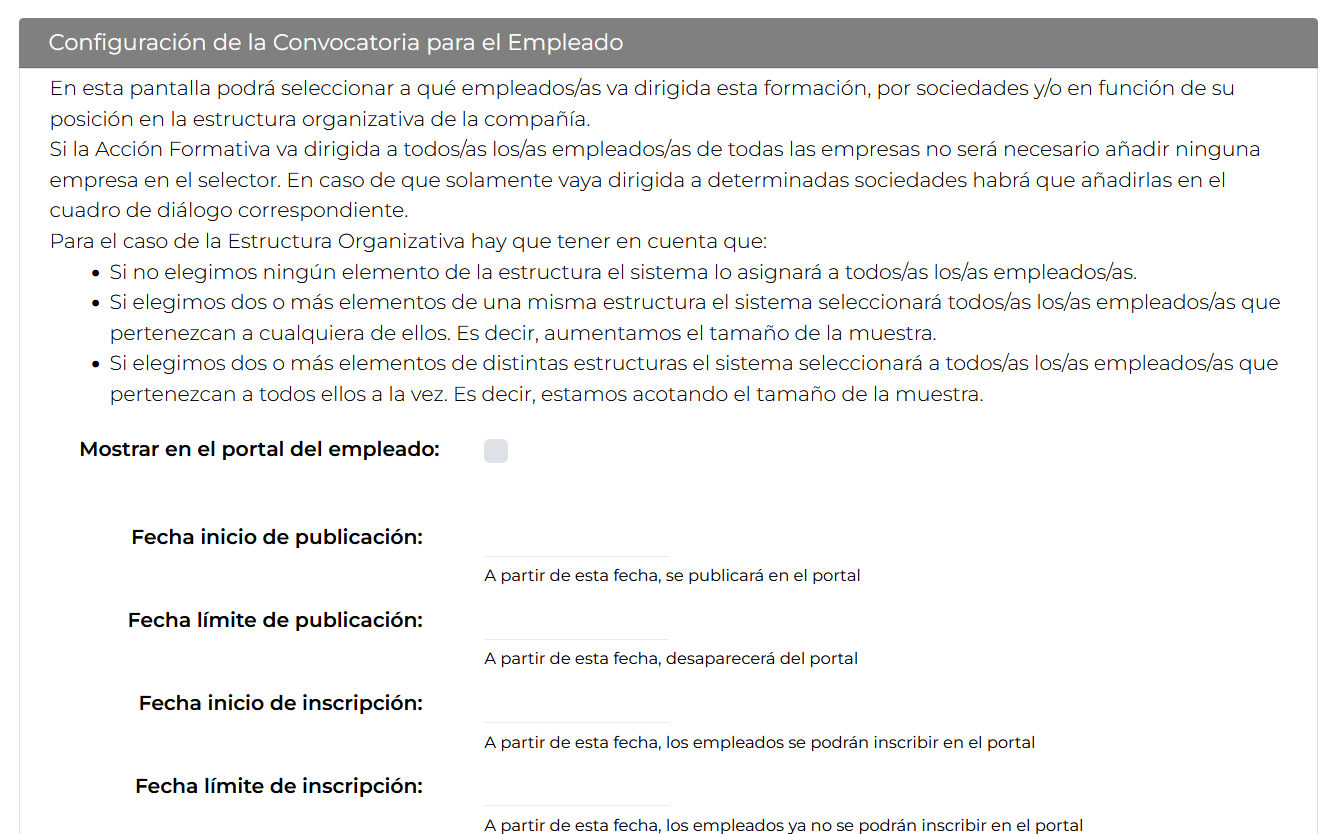
Mostrar en el portal del empleado:
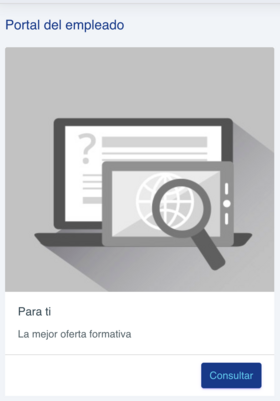
Al marcar esta opción el grupo formativo se mostrará en el la opción "para tí" del portal de aquellos empleados cuyo perfil coincida con lo establecido en el apartado empresa y estructura organizativa de esta pantalla.
Fecha inicio de publicación:
Permite configurar la fecha a partir de la cuál este grupo formativo va a estar visible en la sección “PARA TI” del portal del empleado.
Fecha límite de publicación:
Permite configurar la fecha a partir de la cuál este grupo formativo deja de estar visible en “PARA TI” del portal del empleado.
Fecha inicio de inscripción:
Permite configurar la fecha a partir de la cuál este grupo formativo, estando visible en “PARA TI”, permite a los empleados inscribirse.
Fecha limite de inscripción:
Permite configurar la fecha a partir de la cuál este grupo formativo, estando visible en “PARA TI”, deja de permitir a lo empleados inscribirse.
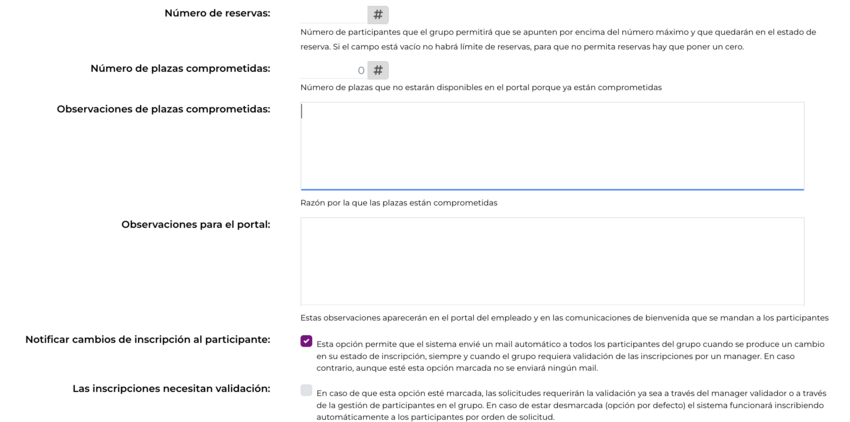
Número de reservas:
Número de participantes que el grupo permitirá que se apunten por encima del número máximo de participantes notificados y que quedarán en el estado de reserva.
Si el campo está vacío no habrá límite de reservas, para que no permita reservas hay que poner un cero.
|
Número de plazas comprometidas:
Número de plazas que no estarán disponibles porque ya están comprometidas para su inscripción por los gestores de formación a través del Back-office.
Antes de inscribir a las personas participantes de las plazas comprometidas es necesario poner este dato con valor 0.
Observaciones de plazas comprometidas:
Permite recoger la información interna sobre las plazas comprometidas. Esta información no se muestra en el portal.
Observaciones para el portal:
Información de interés para el solicitante.
Esta información se publica en el portal del empleado en la solicitud de la convocatoria.
|
Notificar cambios:
Esta opción permite que el sistema envié un mail automático a todos los participantes del grupo cuando se produce un cambio en su estado de inscripción, siempre y cuando el grupo requiera validación de las inscripciones por un manager. En caso contrario, aunque esté esta opción marcada no se enviará ningún mail.
Las inscripciones necesitan validación:
Determina si las inscripciones se autorizan automáticamente por orden de solicitud o si deben ser validadas por un manager validador o un gestor de formación.
En el caso de que la opción esté desmarcada el sistema aceptará automáticamente la plaza del usuario que la ha solicitado, siempre y cuando haya plazas disponibles, pasando directamente a estado “Inscrito”.
Por el contrario, si esta opción está marcada el usuario estará en estado “Solicitado” hasta que su solicitud sea gestionada por un manager o un gestor.
Empresas y estructura organizativa
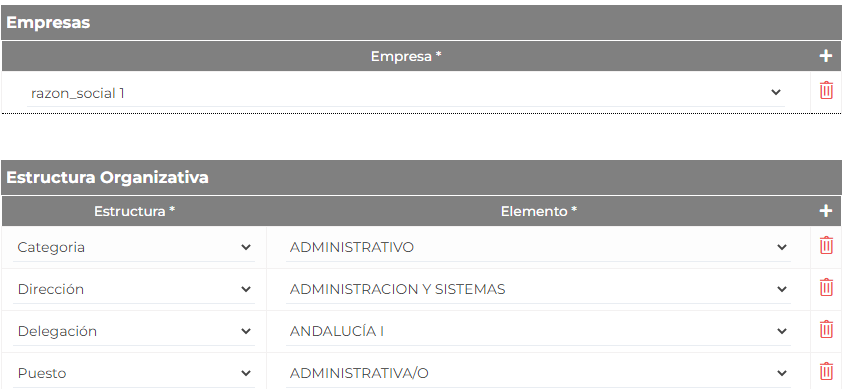
Una vez guardada la información básica para la publicación de la convocatoria, el sistema permitirá acotar el perfil organizativo y profesional de las personas a las que va dirigida la información, bajo las empresas seleccionadas.
Empresas:
Determina la empresa o empresas a las que deben pertenecer los empleados para los cuales va a estar disponible esta convocatoria.
En el caso de no seleccionar ninguna, estará disponible para los empleados de todas las empresas de la agrupación.
|
Estructura organizativa:
Determina la combinación de elementos de la estructura a la que deben pertenecer los empleados para los que va a estar disponible esta convocatoria. En el caso de no seleccionar ninguna, estará disponible para los empleados de todas las estructuras de la organización.
Al seleccionar la estructura y los elementos, se irán acotando el perfil profesional de los profesionales que pueden acceder a solicitar la formación.
|
Para el caso de la Estructura Organizativa hay que tener en cuenta que:
-
Si no se elige ningún elemento de la estructura el sistema lo asignará a todos/as los/as empleados/as.
-
Si se elige dos o más elementos de una misma estructura el sistema seleccionará todos/as los/as empleados/as que pertenezcan a cualquiera de ellos. Es decir, se aumenta el tamaño de la muestra.
-
Si se elige dos o más elementos de distintas estructuras el sistema seleccionará a todos/as los/as empleados/as que pertenezcan a todos ellos a la vez. Es decir, se está acotando el tamaño de la muestra.
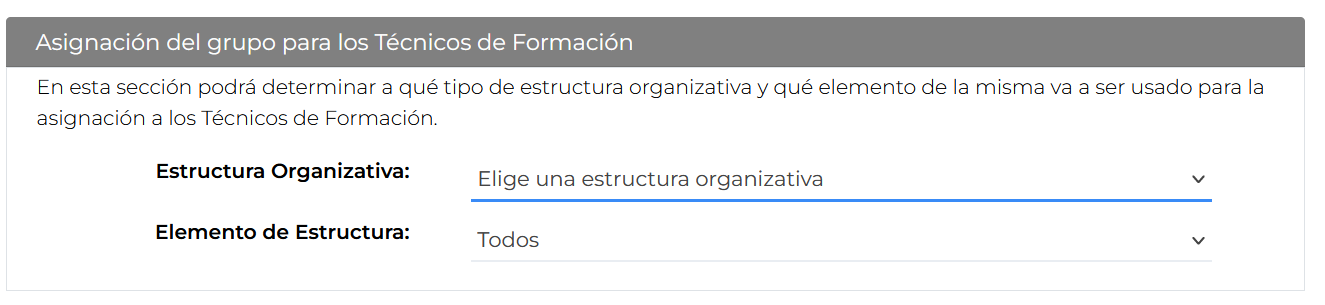
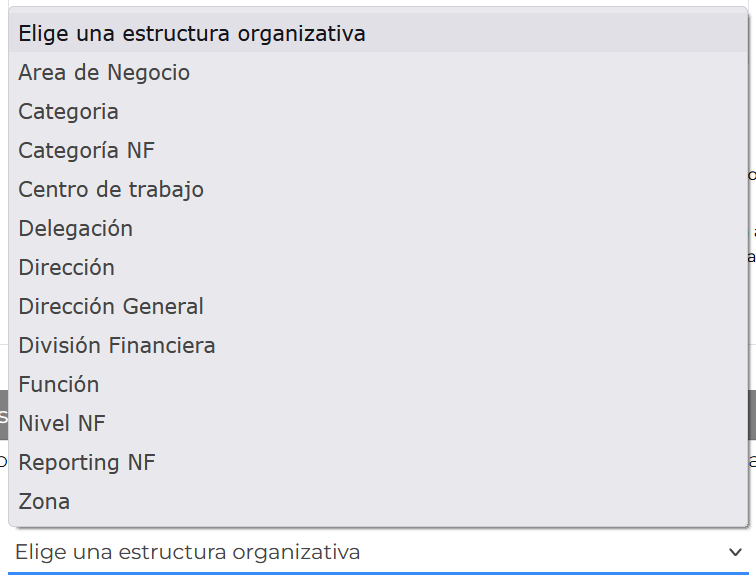
Asignación del grupo pata los técnicos de formación:
Los empleados con perfil técnico de formación pueden llevar a cabo el seguimiento de los cursos que coincidan con su estructura organizativa y el elemento de estructura.
|
Manager Validador
Un manager validador es un empleado con contrato activo que gestiona las pre-inscripciones de los alumnos, pudiendo validarlas o cancelarlas.
 Para que un manager pueda validar las solicitudes de un grupo, es necesario tener activa la casilla de "Las inscripciones necesitan validación". Caso contrario los solicitantes se matricularán directamente (inscrito) sin necesidad de que su solicitud sea validad.
|
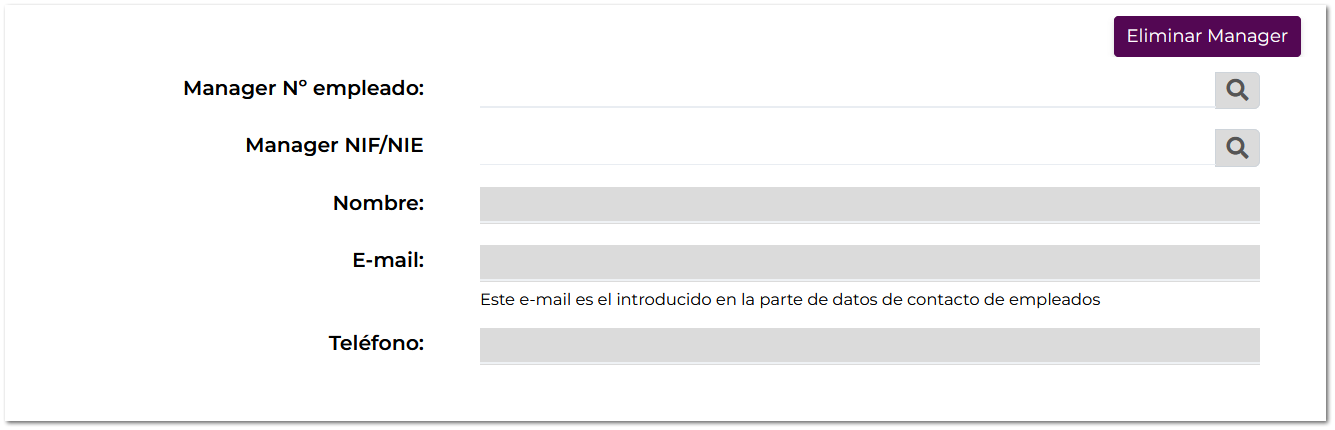
Eliminar Manager:
Permite eliminar el manager validador asignado al grupo.
Manager Nº empleado:
Selecciona al manager validador introduciendo el Número de empleado.
Manager NIF/NIE:
Selecciona al manager validador introduciendo el Número de NIF.
Los campos de nombre, email y teléfono son informativos y se autocompletan.
Videos compartidos
Permite añadir tantos vídeos como sea necesario alojados en plataformas de streaming (como Vimeo o YouTube) para que puedan ser visualizados por las personas participantes desde el Portal de Formación.
Esta opción estará siempre disponible independientemente de la modalidad o del tipo de formación (bonificada o privada).
|
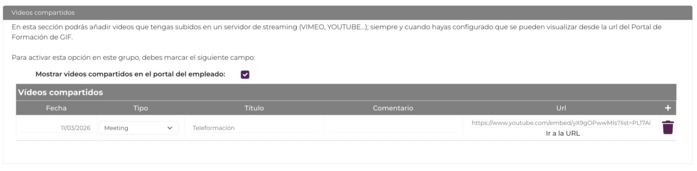
Para utilizar esta funcionalidad en el grupo formativo, es necesario activar previamente la opción “Mostrar vídeos compartidos en el portal del empleado”.
Una vez habilitada, podrás añadir los vídeos indicando la información correspondiente en la tabla:
-
Fecha (indica la fecha en la que se comparte el vídeo
-
Tipo (meeting, masterclass, contenido)
-
Título (indica el nombre con el que se mostrará el vídeo en el portal)
-
Comentario (campo de texto libre para indicar una explicación. Aparece debajo del título)
-
URL
La opción “Ir a la URL” permite a la persona responsable de la gestión del grupo acceder directamente al enlace del vídeo con el fin de verificar su correcta visualización y funcionamiento antes de que esté disponible para los participantes en el Portal de Formación.
CONDICIONES QUE DEBEN CUMPLIR LOS CURSOS QUE SE MUESTRAN EN PARA TI
Para que el portal muestre a un usuario un grupo formativo/convocatoria en el portal se deben cumplir los siguientes requisitos:
-
El grupo formativo debe estar marcado como visible, para lo que debe estar marcada la opción “Mostrar en el Portal del Empleado” de la pestaña “Portal del empleado”.
-
La fecha actual debe estar contenida entre las fechas de publicación del grupo formativo en el portal.
-
El grupo formativo se encuentra en estado preliminar, preinicio, en curso.
-
El usuario debe cumplir los requisitos de pertenencia al colectivo al que va dirigida la formación, que se determina con los filtros de empresas y estructura organizativa.
En el caso de que no se haya determinado ningún colectivo se le mostrará a todos los usuarios.
|
-
Quedan plazas disponibles en función del número de participantes notificados, las reservas, las plazas comprometidas y las inscripciones.
-
El usuario no está inscrito en otro grupo de la misma acción formativa.La imagen de cada formación en el portal se puede configurar a nivel área de conocimiento, categoría, subcategoría y acción formativa.