Seguimientos

El módulo de seguimientos está disponible en grupos formativos de teleformación con plataforma GIF.
GIF permite la comunicación con el alumnado desde el módulo de seguimientos del grupo formativo. Esta comunicación se puede realizar por email de forma automática. Y también permite registrar otros tipos de comunicaciones manuales ya sea por email o teléfono, para mejorar la trazabilidad de las actuaciones de los tutores de la formación.
Al crear un grupo formativo en modalidad teleformación, el sistema genera el calendario y los seguimientos automáticamente.
Para activar esta función puedes configurarla desde diferentes niveles: sistema, agrupación, acción formativa o grupo formativo.
|
Desde la herramienta de seguimiento dentro del grupo solo podemos ver los contactos de ese grupo.
Desde el módulo de tutorías se puede tener una visión global de todas las tutorías y seguimientos de GIF: extracción de informes, tareas pendientes, registros finalizados, ...
|
Los seguimiento se clasifican por:
|
Vías de seguimiento
Las vías por las que se puede realizar un seguimiento son:
|
Vías de seguimiento
|
Observaciones
|
|
Correo electrónico
|
GIF lo genera automáticamente. Se envía al correo de seguimiento del participante.
|
|
Email
|
Se genera manualmente. Correo manual enviado por el tutor.
|
|
Teléfono empresa
|
Se genera manualmente. LLamada al teléfono de empresa del participante.
|
|
Teléfono participante
|
Se genera manualmente. LLamada al teléfono personal del participante.
|
|
Otros medios
|
Se genera manualmente. Chat, foros...
|
Tipos y modalidad de seguimiento
Los tipos de modalidad y seguimiento de GIF son:
|
Tipos
|
Modalidad/ Vía
|
Cuando se realiza
|
Observaciones
| |
|
Automático
|
Manual
| |||
|
Bienvenida
|
Correo electrónico de seguimiento del alumno.
|
Email, teléfono,
otros medios.
|
Primer día del curso.
|
Dar la bienvenida al curso a los participantes. En el envío automático, se informa de la url y usuario de acceso al portal de formación. Se genera un informe en PDF automático con copia del email enviado.
|
|
Bienvenida
|
Teléfono empresa
|
Teléfono.
|
Primeros días del curso.
|
Dar la bienvenida al curso a los participantes.
|
|
Control
|
Correo electrónico
|
Email, teléfono,
otros medios.
|
Según su duración: aproximadamente al 25%, 50% 75%
|
Recordar al alumno su progreso y evaluar si es adecuado. Se genera un informe en PDF automático con copia del email enviado.
|
|
Resolución de duda
|
|
Email, teléfono,
otros medios.
|
Durante el curso.
|
Resolver dudas.
|
|
Resolución de incidencia
|
|
Email, teléfono,
otros medios.
|
Durante el curso.
|
Resolver incidencia.
|
|
Despedida
|
Correo electrónico de seguimiento del alumno
|
Email, teléfono,
otros medios.
|
Ultimo día del curso.
|
Despedir el curso, evaluar su progreso, controlar y dar un último aviso si aún no ha finalizado el curso. En el envío automático, se informa del enlace al cuestionario de satisfacción del curso, recibí de diploma y diploma.
|
|
Despedida
|
Correo electrónico
|
|
Día después de la finalización del curso.
|
En caso de que el alumno finalice el curso después del envío del correo de despedida del último día.
|
Como generar los seguimientos automáticos
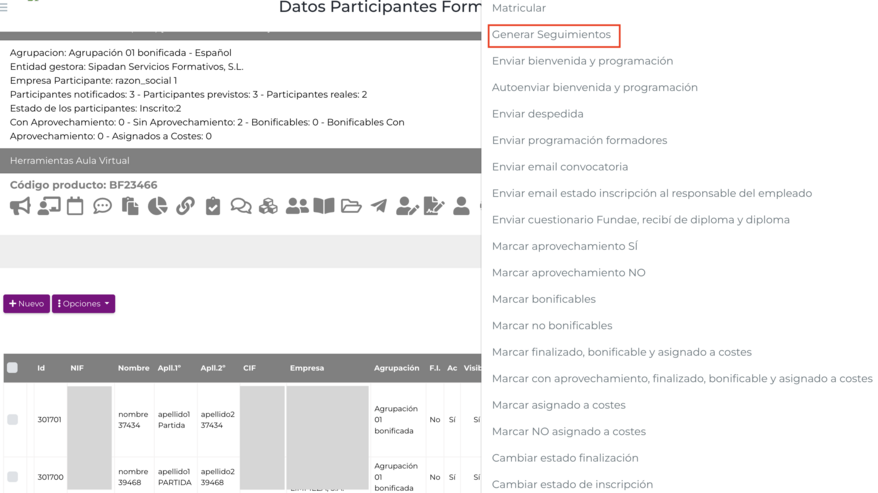
El módulo seguimientos de un grupo formativo se alimenta en primera instancia al matricular a los participantes, marcándolos y seleccionando de Lotes  en Participantes
  o Estadísticas Participantes
  la opción "Generar Seguimientos". De este modo se crean los seguimientos estándar de todo el grupo:
en Participantes o Estadísticas Participantes la opción "Generar Seguimientos". De este modo se crean los seguimientos estándar de todo el grupo: -
Bienvenida por correo electrónico (automático)
-
Bienvenida por teléfono de empresa (este seguimiento se queda en finalizado NO hasta que un tutor complete el contacto y lo finalice de modo manual)
-
Controles por correo electrónico repartidos desde el inicio al fin con el % de avance calculado por el sistema en proporción al numero de horas y días de duración del curso (automáticos).
-
Despedida por correo electrónico (automático).
Los contactos realizado a los participantes fuera de la generación automática de seguimiento, se pueden crear de modo manual, por ejemplo, al recibir una llamada de un alumno o al generar un mail. El contacto con el alumno se registra para que haya trazabilidad de la actuación del tutor. Todos los seguimientos de tipo Resolución de Incidencia y Resolución de Duda se generan de este modo.
Como generar los seguimientos manuales
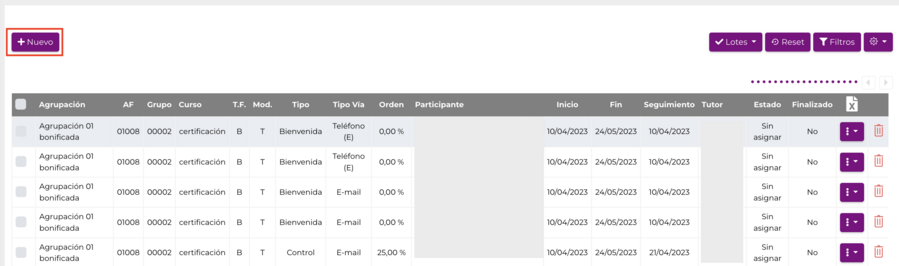
Al clicar en  Para generar un seguimiento de modo manual se abrirá un cuadro del que seleccionaremos al destinatario de la actuación en Participante, el Tipo de Seguimiento, el Tipo de Vía y la Fecha.
Nuevo seguimiento
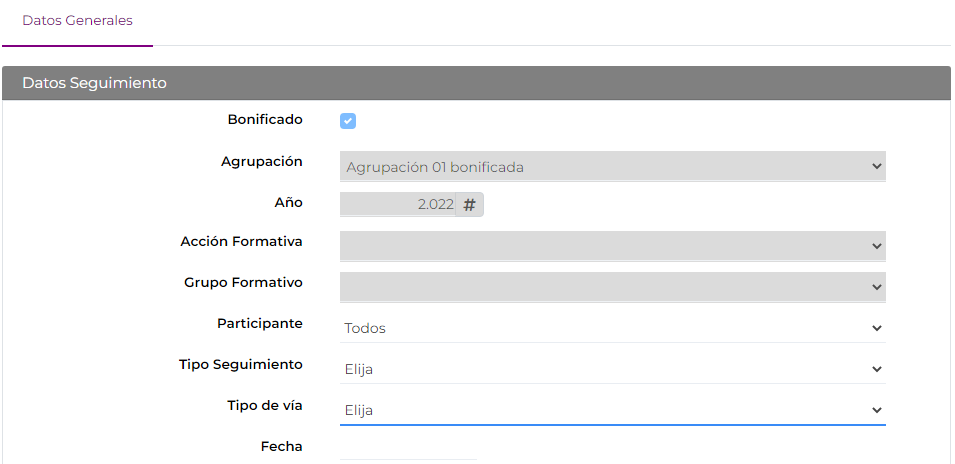
Los campos sombreados se cargan de modo automático con los datos del grupo.
En el caso de que el seguimiento que se genere sea de control, aparece un campo adicional debajo de ‘tipo de vía’ titulado % progreso donde se puede reflejar el % de avance que estimamos debe llevar el alumno.
Participante:
Selecciona al participante del grupo objeto del seguimiento
Tipo Seguimiento:
Selecciona el tipo de seguimiento a realizar.

Tipo de vía:
Selecciona la vía de comunicación elegida para contactar con el participante.

Editar seguimientos
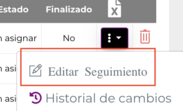
Siempre que en la columna Finalizado del encabezado de la lista de seguimientos de un grupo haya un No, el tutor podrá Editar dicho seguimiento. Se puede editar el tipo, la vía, la fecha, el tutor que lo realiza, el motivo del contacto, etc…

Para acceder al cuadro de cada seguimiento seleccionamos Editar Seguimiento en el desplegable a la derecha de sus datos identificativos, o pinchamos en cualquiera de los datos identificativos del seguimiento.
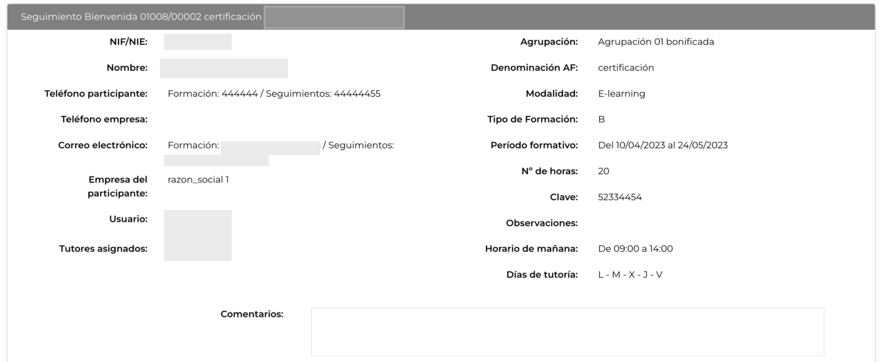
Estos datos no son editables, excepto por el campo Comentarios que es de uso interno, las anotaciones en este campo no se notifican a los clientes ni se reflejan en los informes de seguimiento del participante.
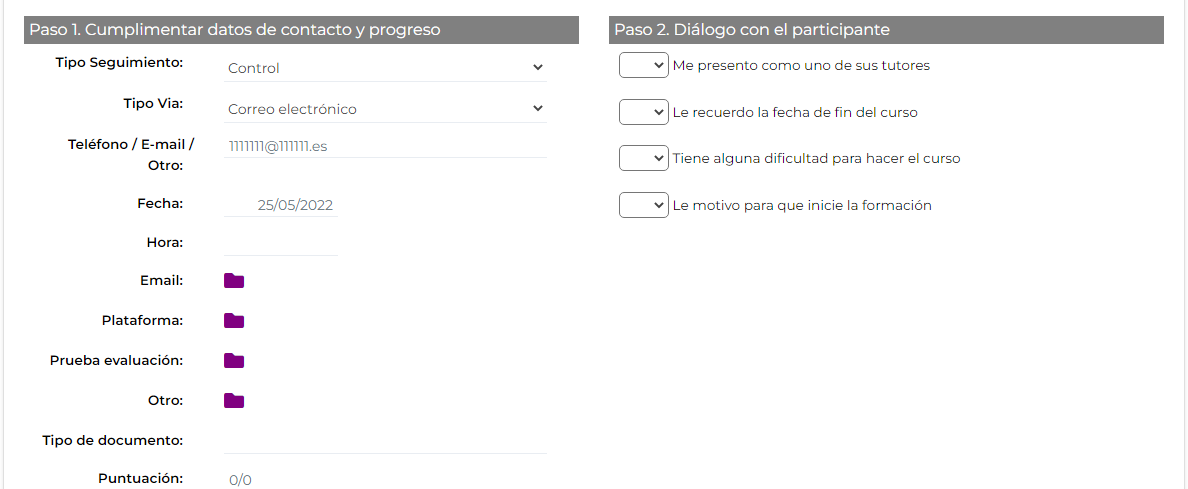
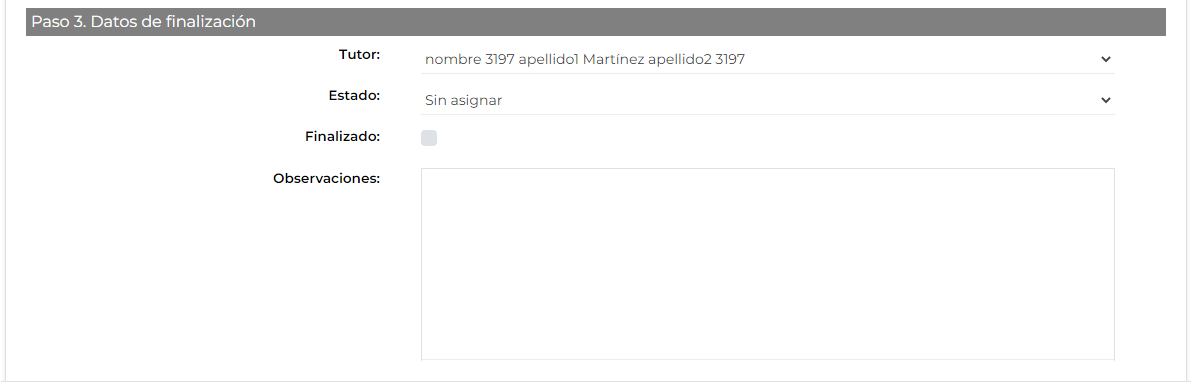
Para finalizar seguimientos de modo manual cada tipo de seguimiento tiene una serie de desplegables que el tutor debe cumplimentar:
-
Me presento como uno de sus tutores
-
Le recuerdo la fecha de fin del curso
-
Tiene alguna dificultad para hacer el curso
-
Le motivo para que inicie la formación.
GIF utiliza la información que recibe del LMS sobre el acceso a los contenidos del curso para generar este tipo de seguimiento.
|
Resumen del proceso de seguimientos:
|
PASO 1
|
PASO 2
|
PASO 3
|
|
Se indica el tipo de seguimiento, el tipo de vía, el número de teléfono, en caso de seguimiento telefónico, la fecha y hora. Se pueden adjuntar documentos que se hayan enviado como email, plataforma, prueba de evaluación, otro y se elige el Tipo de Respuesta
|
Se registra la información sobre el seguimiento mediante el desplegable con las opciones o descripción del proceso de seguimiento y contacto con el participante.
|
Se registra cuando el tutor ha completado el seguimiento, el estado de avance del alumno y se marca el cuadro de Finalizado para poder guardarlo. Incluye un campo de ‘Observaciones’ que se puede cumplimentar con información adicional sobre el contacto o lo que nos comente el alumno. Todo lo escrito en este campo se reflejará en el informe del seguimiento.
|