Formulario Agrupación
En este módulo puedes dar de alta y/o editar una agrupación.
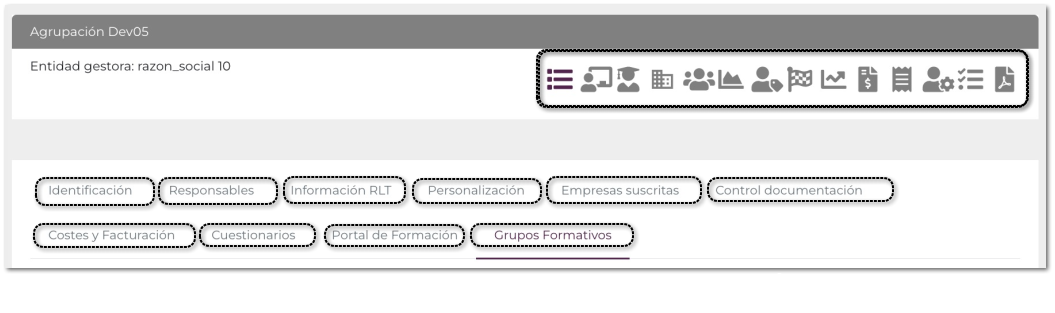
|
|
Identificación
|
| |
|
Responsables
|
| |
|
Información RLT
|
exclusivo formación bonificada
| |
|
Personalización
|
| |
|
Empresas suscritas
|
| |
|
Control documentación
|
| |
|
Costes facturación
|
| |
|
Cuestionario
|
| |
|
Portal de formación
|
| |
|
Grupos formativos
|
| |
|
Internacionalización
|
exclusivo agrupaciones internacionales
| |
|
Acciones vinculados al formulario de agrupaciones
|
| |
|
|
|
  Pulsa para identificar la agrupación.
Denominación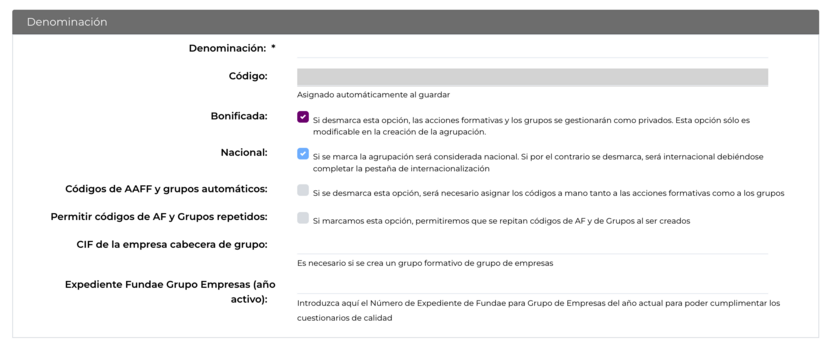 Denominación:
Nombre identificativo de la agrupación. Este campo es editable siempre.
Código:
Identificador de GIF de la agrupación. Es un valor autogenerado y no modificable. Su valor va desde 00 a 99.
Bonificada:
Marcar el check para crear una agrupación bonificada. Si no queda marcado se creará una agrupación privada.
Nacional:
Por defecto viene marcada. Indica que la agrupación es nacional. Si no la agrupación queda como internacional y se habilita la pestaña
Códigos de AAFF y grupos automáticos:
Si se desmarca esta opción será necesario asignar los códigos manualmente en acciones formativas y grupos formativos.
Si la opción queda marcada, el sistema genera un código automático para las acciones formativas y grupos formativos.
El código automático generado por GIF para las acciones formativas tienen el formato:
 Donde los 2 primeros dígitos corresponden al código de la agrupación y los tres siguientes van del 001 al 999 por orden.
El código automático generado por GIF para los grupos formativos tienen el formato:
 Un grupo formativo queda identificado por la unión de ambos códigos:
 En formación bonificada los códigos de acciones y grupos formativos son los que viajan a FUNDAE.
Permitir código de AF y grupos repetidos:
Opción no recomendable de clicar, ya que puede prestar a confusión.
CIF de la empresa cabecera de grupo:En agrupaciones bonificadas, para gestionar grupos con el perfil de grupo de empresas tendremos que indicar el CIF de aquella empresa de la agrupación que vaya a actuar como cabecera de grupo en FUNDAE.
Expediente Fundae Grupo Empresas (año activo):Introduzca el número de expediente de FUNDAE para grupo de empresas del año actual para poder cumplimentar los cuestionarios de calidad.
Datos de la entidad gestora externa Nos permite seleccionar la entidad gestora (en caso de tener habilitadas por licencia más de una) que se asigna a la agrupación.
Url portal de formaciónSelecciona la URL del portal de formación de la agrupación. GIF, según licencia, puede tener uno o varios portales de formación.
Personalización de la documentación de la agrupaciónFondo de la documentación:Es la imagen que se utiliza como fondo de base de cualquier documento de las acciones y grupos formativos asociados a esa agrupación.
 Cabecera de documentación:Imagen que se usará como cabecera de la documentación.
 Fondo de diploma:Es la imagen que se utiliza como fondo para los diplomas. Puede ir prefirmada y con el sello de la empresa.
 Cláusulas del contrato de encomienda Datos del contrato de encomienda Contrato encomienda Es un acuerdo firmado que consiste en que la empresa bonificada contrata a una entidad externa para organizar el plan de formación bonificado.
El documento debe ser firmado por los representantes legales de la entidad gestora y los representantes legales de las empresas, y representa la obligación de los firmantes y la compensación económica por los costes de organización. Posteriormente a la firma del contrato de encomienda, se pueden adherirse nuevas empresas participantes que quieran formar parte de esa agrupación mediante la firma de los representantes.
GIF permite la generación automática del contrato de encomienda con aquellas clausulas a medida que se añada y que personaliza el contrato. También puede adhesionar nuevas empresas, generar el informe para ser enviados a las misma y almacenar el contrato firmado.
Para crear un contrato de encomienda se deben de seguir los siguientes pasos:
1. Genere tantas clausulas como sea necesario para el contrato.
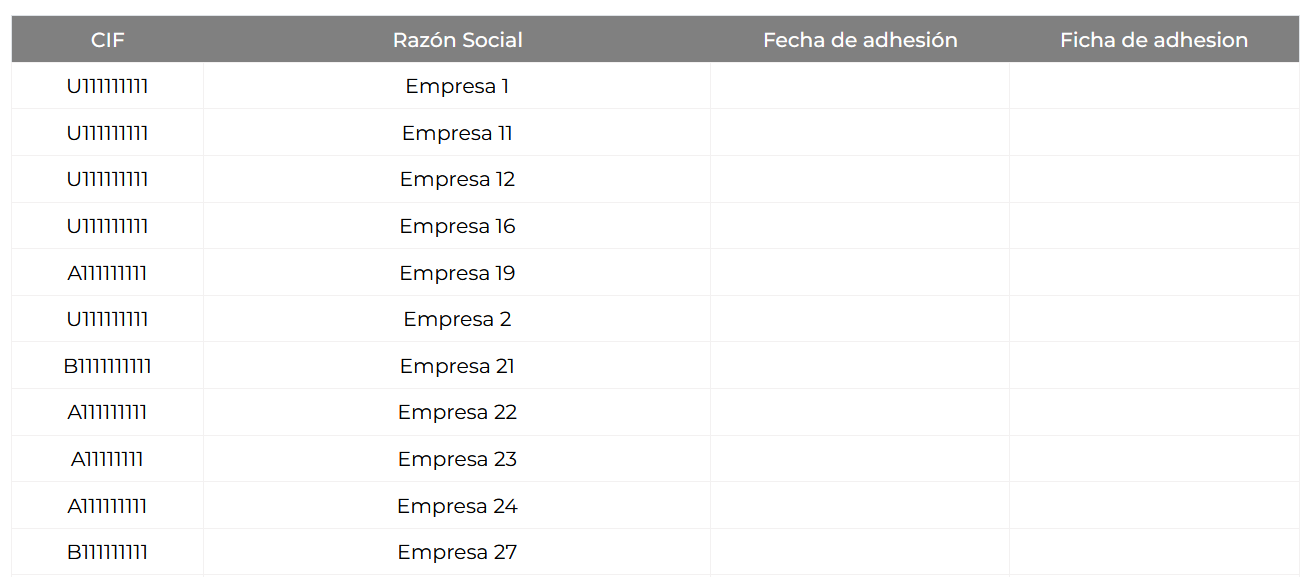
2. Indique la fecha de la firma y pulsando en el + añada tantas empresas como se vayan a adherir al contrato en el apartado "Datos del contrato de encomienda"
 Y pulsando en la bloc podemos cumplimentar los datos del responsable de cada empresa.
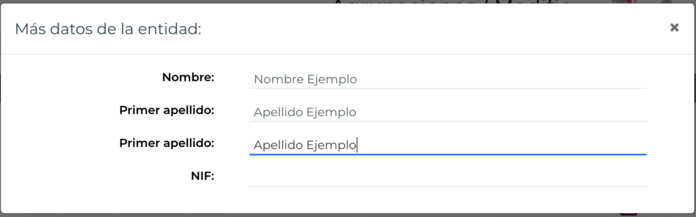 3. Pulsamos el botón de guardar.
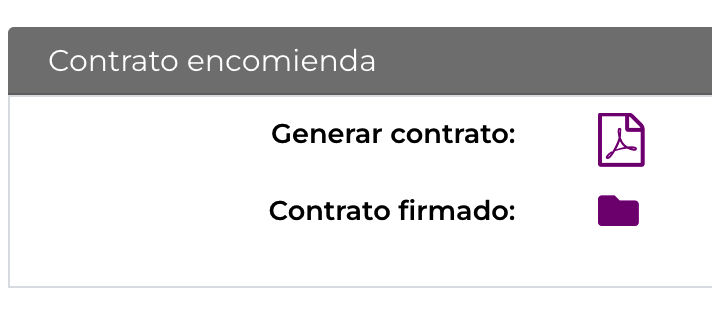 4. Generamos el contrato, que será descargado en formato PDF.
5. Una vez firmado por todas las partes, se puede subir a GIF para que quede guardado.
6. Contrato de adhesión. Esta sección deja tener sentido con el marco legislativo de la Ley 30/2015.
Ficha de adhesión | ||||||||||||||
 
Distintos tipos de responsables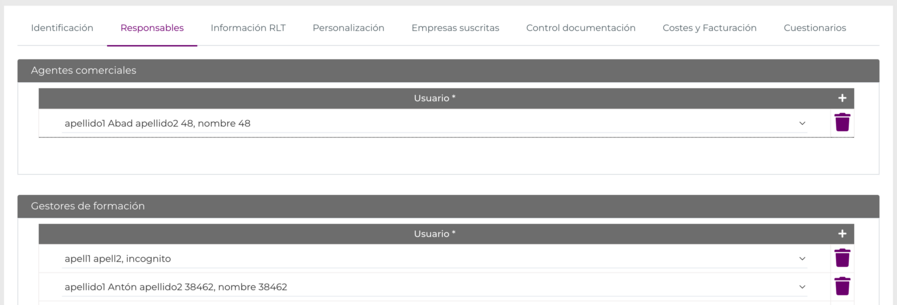
Agente comercial:Selecciona a aquellas personas que se encargan de la gestión comercial de las empresas asociadas a la agrupación.
Gestor de formación:Selecciona aquellos empleados que llevan a cabo labores de gestores de formación en GIF.
En un grupo formativo si no se tiene cumplimentado los datos de responsable de FUNDAE o responsable de formación se toman de los valores indicados en este apartado de la agrupación.
Responsable de la empresa:Persona designada como responsable. Serán aquellos usuarios que pueden visualizar y revisar la formación bajo esta agrupación. El responsable tiene acceso a generar informes de esta agrupación.
Técnico de formación: (Técnico de formación de front-office o portal)
Puedes asignar como técnico de formación de una agrupación a cualquier empleado que tenga en su ficha activado el check Técnico de formación.
 Técnico de formación internacional:Un técnico de formación internacional gestiona la formación de las agrupaciones internacionales desde el front-office de GIF.Puedes asignar como técnico de formación internacional de una agrupación a cualquier empleado que tenga en su ficha activado el check Técnico de formación internacional.
Responsable de incidencias:Son aquellos usuarios del sistema que tienen permisos para asignar a un gestor de la agrupación como responsable de las incidencia dentro de un grupo formativo.
| ||||||||||

  Esta opción sólo esta habilitada para formación bonificada.
Esta información se hereda de la agrupación hacia la acción formativa y grupo formativo desde donde se puede modificar.
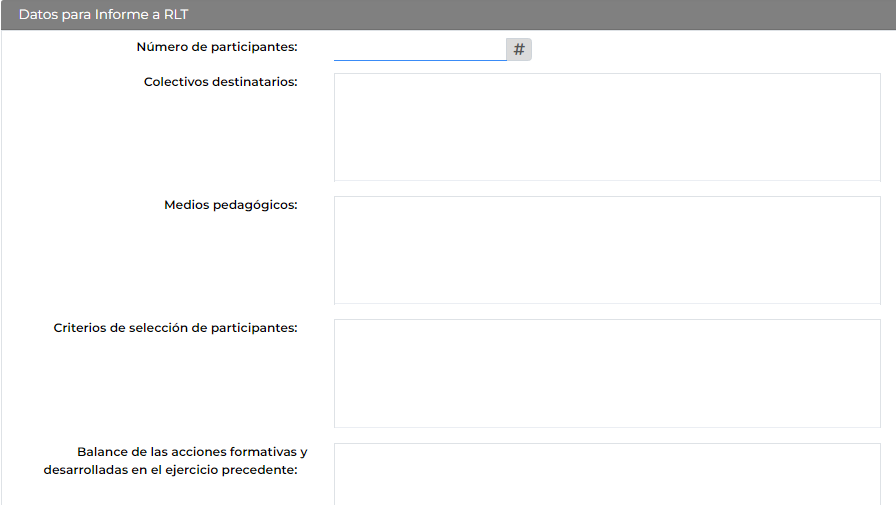 Numero de participantes:Incluye el número máximo de participantes de las acciones formativas.
Colectivos destinatarios:Incluye los colectivos a los que se destina las acciones formativas.
Medios pedagógicos:Incluye los medios pedagógicos utilizados para el desarrollo de las acciones formativas.
Criterios de selección de participantes:Incluye el criterio a utilizar para seleccionar a los solicitantes de las acciones formativas.
Balance de las acciones formativas desarrolladas en el ejercicio precedente:Incluye el balance de acciones formativas desarrolladas en el ejercicio anterior.
| ||
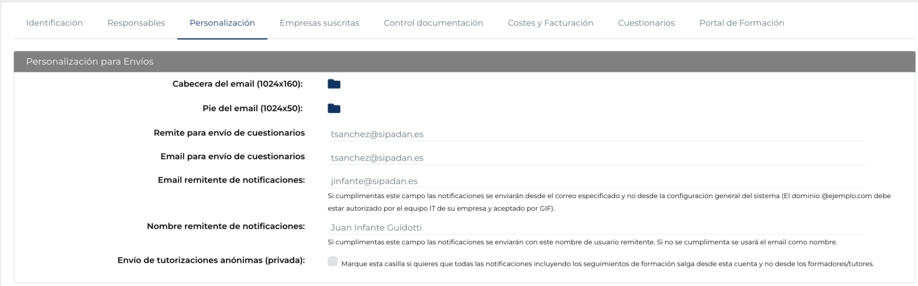
Cabecera del email:
Puedes configurar una imagen (jpg, png) para la cabecera del email. Esta imagen será tomada por todas las acciones formativas, caso que no se defina una propia en ella.
Pie del email:
Puedes configurar una imagen (jpg, png) para el pie del email. Esta imagen será tomada por todas las acciones formativas caso que no se defina una propia en ella.
Remite para envío de cuestionarios:
Incluye el nombre del remitente para el envío de los cuestionarios creados y configurados en el módulo de cuestionario.
E-mail para envío de cuestionarios:
Incluye el correo electrónico desde el que se quiere enviar los cuestionarios creados y configurados en el módulo de cuestionario.
Email remitente de notificaciones:
Incluye el correo electrónico que aparecerá como remitente en las notificaciones automáticas enviadas desde la plataforma
Nombre remitente de notificaciones:
Es el nombre que acompañará al email de remitente en las notificaciones. Este nombre es el que verán los usuarios como "De:" o "Remitente" en sus bandejas de entrada. En caso de no cumplimentarse este apartado se usará el email como nombre.
Envío de tutorizaciones anónimas (privada):
Activa el envío de de todas las notificaciones, incluidos los seguimientos de formación desde la cuenta de notificaciones general (definida en los campos anteriores) y no desde las cuentas individuales de los formadores o tutores.
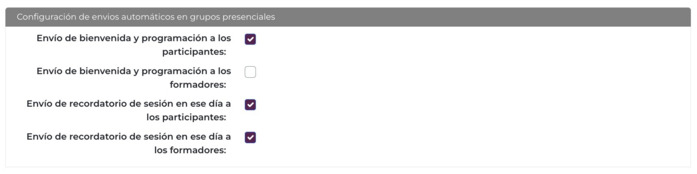 Activa el envío automático de los correos de bienvenida y programación para formadores y alumnado y de sesiones

| ||||||||||||
 
| ||||
  El control de documentación pone a disposición de los gestores de formación distintos tipos de documentos para la gestión y desarrollo de la formación.
Configuración de los documentos que se pueden descargar.
Configuración de los documentos que se pueden subir.
| ||||||
  Los campos de la configuración que se muestran en esta pantalla, en las agrupaciones, están adaptados al tipo de formación (bonificada o privada).
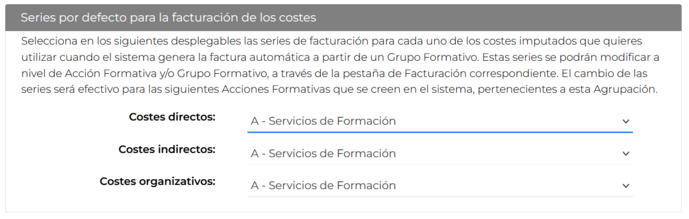
El sistema puede generar una factura por tipo de costes, empresa que contenga algún participante en el grupo y estructura organizativa.
La imputación de costes en GIF se utiliza para:
El siguiente apartado se encuentra visible en la configuración del modulo de Agrupaciones, Acciones Formativas y Grupos formativos:
| ||||||||

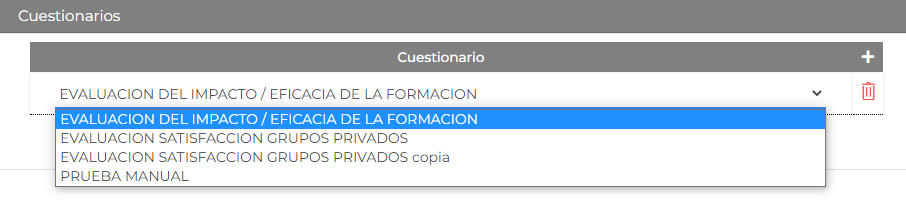
  El módulo de cuestionario tiene como objeto, crear, gestionar y explotar todo tipo de encuestas a medida. Estos se crean y configuran desde el modulo de cuestionarios y se pueden vincular desde agrupaciones, acciones formativas y/o grupo formativo
 El informe de personas que han respondido al cuestionario y los resultados se pueden visualizar en el icono de respuesta cuestionario. Los resultados que muestra dependerá del nivel desde donde descargues el informe.
| ||
  La información mostrada en esta pantalla se configura previamente en la personalización del sistema, pudiendo personalizarse a nivel agrupación por tipo de formación y para las diferentes modalidades (teleformación, presencial y mixta).
Esta configuración será la que se herede posteriormente en las acciones formativas y en los grupos formativos que se creen a partir de esta agrupación, permitiendo así adaptar los datos a las necesidades específicas de cada formación.
|
  Desde esta pestaña se activa la configuración por defecto al crear nuevos grupos.
Esta configuración será la que se herede posteriormente en los grupos formativos que se creen a partir de esta agrupación, permitiendo así adaptar los datos a las necesidades específicas de cada formación.
La configuración permite definir valores por defecto diferenciados para:
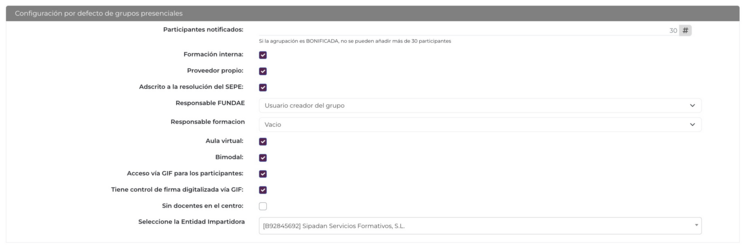
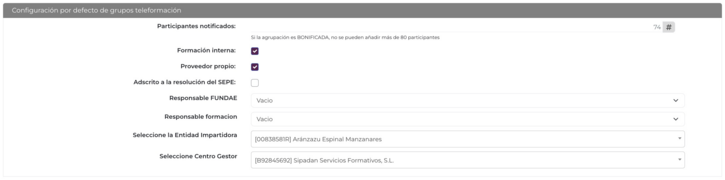
Entre los principales campos configurables se incluyen:
• Datos generales del grupo (participantes, formación interna, proveedor, adscrito a la resolución del SEPE)
• Responsables (FUNDAE y formación)
• Configuración de la impartición: aula virtual, bimodal, acceso vía GIF para los participantes, control de firma digitalizada vía GIF, sin docentes en el centro (en presencial)
• Datos de la entidad impartidora
• Centro gestor (en teleformación)
En los campos de responsables (FUNDAE y formación), el selector define si el valor corresponde a:
• Vacío.
• El usuario creador del grupo.
• El gestor principal de la agrupación: Este gestor se configura desde la pestaña “Responsables” de la agrupación.
 | ||