Notificaciones
En esta pestaña se configura las diferentes notificaciones automáticas que el sistema envía a los usuarios.
|
Una notificación es un comunicado con un texto fijo que se genera de forma automática en el sistema, dirigido a un tipo de usuario concreto, cuándo se produce una circunstancia determinada o se realiza una acción concreta.
Para que estas notificaciones se realicen tenemos que tener configurados los distintos apartados de esta pestaña.
|
Además de estas notificaciones el sistema puede enviar otros tipos de correos electrónicos:
Los correos de seguimiento son mensajes que pueden generarse y enviarse tanto de forma manual como automática, en función de la configuración establecida para cada grupo formativo con horas de teleformación. Su envío está condicionado por parámetros como las fechas, la duración y la modalidad de la formación. Incluyendo comunicaciones como mensajes de bienvenida, control, envío de cuestionarios o diplomas entre otros.
Cuando el envío es manual, el remitente será el correo del usuario que lo acciona. En caso de envío automático, el remitente corresponde, por defecto, a uno de los tutores asignados al grupo formativo.
Este es un correo electrónico automático que se genera a partir de la creación de los grupos formativos con horas presenciales. Se envía, siempre que haya, a los nuevos participantes en los días -21, -16, -8 y -1 antes del inicio de la formación, incluyendo la información básica del curso, que variará en función de su modalidad.
El mensaje se remite desde la dirección de correo electrónico de uno de los tutores asignados al grupo. No obstante, existe la opción de desactivar este envío automático directamente desde la configuración del grupo formativo.
IMPORTANTE:
Para que los correos de seguimientos se envíen correctamente, el sistema requiere que tanto los usuarios como los formadores/tutores tengan correctamente cumplimentado su correo electrónico en el grupo formativo, así como en su ficha de alumno, empleado y formadores.
|
Las comunicaciones son correos electrónicos personalizables en contenido y formato, que se pueden generarse y enviarse desde el módulo específico de “Comunicaciones”.
REMITE:
Para que el sistema pueda realizar el envío de estos correos, el primer paso es configurar correctamente el apartado "Remite", donde se define el remitente que aparecerá en el mensaje.
|
El dominio del correo utilizado debe estar autorizado por el equipo IT de su empresa y aceptado por GIF.
|
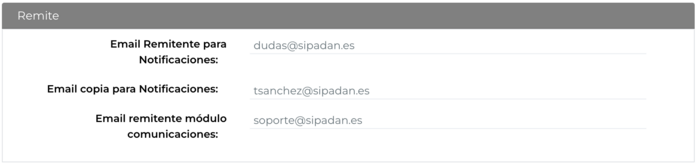
Email Remitente para notificaciones:
Dirección desde la cual el sistema simulará el envío de las notificaciones generales (seguimientos, avisos automáticos, etc.).
Email de copia para Notificaciones:
Dirección que recibirá una copia de las notificaciones enviadas a los usuarios, siempre que esta opción haya sido activada en la configuración del apartado de notificaciones de esta misma pantalla marcando la opción de "Recibir Copia".
Email Remitente módulo comunicaciones:
Dirección desde la cual se enviarán los correos generados a través del módulo de comunicaciones de GIF.
Esta configuración puede ser modificada en las agrupaciones. El sistema da la opción de poder personalizar las notificaciones por agrupación. Si se cumplimenta estos campos a nivel agrupación el sistema no tendrá en cuenta las direcciones de correo electrónico incluidas en esta pestaña.
Esta configuración puede ser personalizada a nivel de agrupación. Si se completan estos campos dentro de una agrupación específica, el sistema utilizará esa información y no tendrá en cuenta las direcciones de correo electrónico definidas en esta pestaña general.
|
IMÁGENES:Este apartado permite personalizar la imagen de cabecera y el pie de página que acompañarán a los correos electrónicos enviados desde la plataforma.
|

El tamaño de las respectivas imágenes, en pixel, se indica entre paréntesis, junto a cada uno de los titulares
La cabecera tiene que tener un tamaño de 1024 x 160 píxeles
El pie del email tiene que tener un tamaño de 1024 x 50 pixeles
Seleccionar fichero
Las imágenes de cabecera y pie de los correos pueden personalizarse fácilmente subiendo una imagen en formato PNG. Para ello, haz clic en el icono de la carpeta, selecciona la imagen desde tu equipo y guarda los cambios para que la configuración se guarde correctamente.
|
Buscar
Para visualizar la imagen subida, haz clic en el icono de la lupa.
|
Eliminar
Si deseas eliminar la imagen actual, utiliza el icono de la papelera.
Al hacerlo, se marcará automáticamente el recuadro junto a ella con un check. Luego, guarda los cambios para completar el proceso y eliminar la imagen. |
IMPORTANTE:
Cuando una notificación depende de una agrupación o acción formativa, el sistema comprobará si existe una personalización específica de las imágenes de cabecera y/o pie en alguno de estos niveles.
Se aplicará la configuración según el siguiente orden de prioridad:
Si no se encuentra ninguna personalización en estos niveles, se utilizarán las imágenes definidas en este apartado general.
|
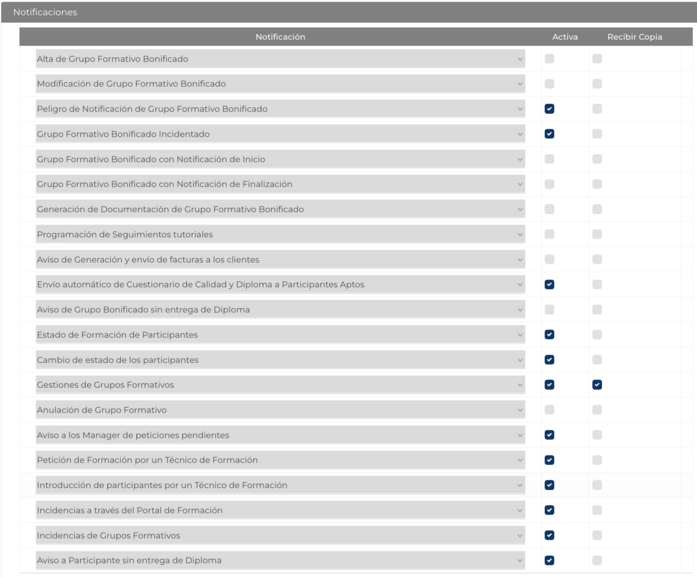
NOTIFICACIONES:
En esta sección se muestran las opciones de notificación que el sistema puede generar y enviar de forma automática a los usuarios, en función de determinadas acciones o procesos dentro de la plataforma.
Además, permite activar o desactivar el envío automático de correos electrónicos relacionados con las distintas acciones del sistema y enviar una copia del correo en el caso de tener marcado la opción en la columna "Recibir Copia".
|
IMPORTANTE:
Clica en la siguiente carpeta para ver información detallada sobre cuando y a quien se le envía cada una de las notificaciones configuradas en este módulo
 |
CONFIGURACIÓN DE ENVÍOS AUTOMÁTICOS EN GRUPOS PRESENCIALES
:Desde aquí, puedes configurar el envío automático tanto a participantes como a formadores de grupos presenciales.
|
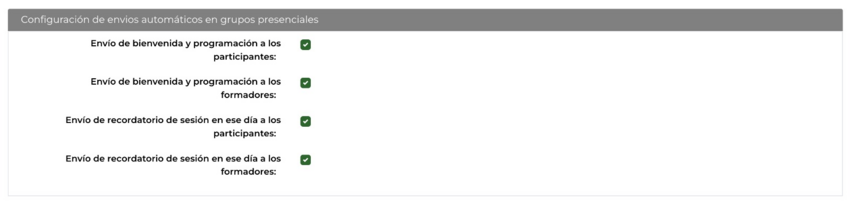
En una formación presencial virtual, el sistema permite configurar los envíos de Bienvenida y Programación a los participantes y formadores con el objeto de que el equipo que coordina la formación pueda controlar el envío de las comunicaciones.
Una vez creado el grupo formativo, se debe indicar en la pestaña de descripción del grupo formativo, fechas, horarios y formadores que participarán en las jornadas. Si tenemos marcadas las diferentes opciones de configuración de envío automático, el sistema se encarga de enviar a primera hora de la mañana de cada día que exista una sesión presencial por aula virtual, un email recordatorio a todos los participantes y formadores de esta sesión con el objeto de recordar que ese día tienen una formación presencial, con el acceso a la misma, su horario y un enlace al sistema de firma digitalizada de la sesión, si el grupo tiene marcada la opción de firma digitalizada vía GIF en la pestaña de descripción.
En el caso de que no queramos que se produzca el envío de este comunicado podremos desactivar esta opción desde el sistema. Si no queremos que se envíe en un grupo en concreto podremos deshabilitarlo en el grupo en la pantalla de configuración.
IMPORTANTE:
El sistema enviará el correo de bienvenida y programación a los participantes y al equipo docente, 21, 16, 8 y 1 día antes del inicio de la convocatoria de la acción formativa.
Este correo solo le llegará al alumno y/o al equipo docente una vez, ya que el sistema revisa los nuevos inscritos entre los días -21 -16 y -8 -1 día, enviando la notificación solo a los nuevos inscritos.
|
CONFIGURACIONES AUTOMÁTICAS PARA GRUPOS DE TELEFORMACIÓN EN PLATAFORMA INTEGRADA EN GIF
Automatiza la creación de fechas de calendario y seguimientos de participantes en cursos de teleformación al pasar el grupo a “en curso”, evitando configuraciones manuales.
|

• Si se “activa el calendario automático”, al pasar un grupo a estado “en curso”, el sistema generará automáticamente las fechas de los eventos del calendario (lecciones, evaluaciones y tareas), en base a las fechas de inicio y fin del periodo formativo, siempre que no se hayan creado previamente.
• Si se “activa la generación automática de seguimientos”, se crearán automáticamente los seguimientos de los participantes (bienvenida, control y despedida) que no tengan registros previos, utilizando dichas fechas.
IMPORTANTE:
Esta configuración estará desactivada por defecto, pudiéndose definir a distintos niveles: sistema, agrupación, acción formativa o grupo formativo, adaptándose a las necesidades.
|