Comunicaciones
Aviso: Este módulo es exclusivo para GIFs CORPORATIVOS. Las entidades organizadoras no están autorizada para acceder a esta sección
Este módulo permite programar y gestionar el envío de correos electrónicos preconfigurados a cualquier participante o persona empleada registrada en GIF.
|
|
Creación de comunicaciones
|
Acciones
|
|
Nueva comunicación
| |
|
Opciones
| |
|
Lotes
| |
|
Previsualizar
| |
|
Modificar
| |
|
|
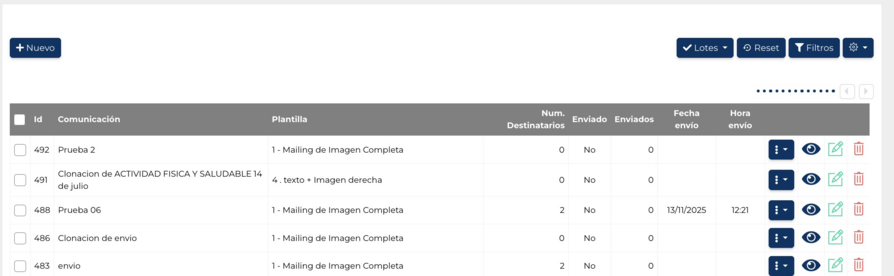
Nueva comunicación Al crear una nueva comunicación debemos configurar los datos generales, imágenes, textos, emails de control, emails de prueba y filtros para el envío.
 1. Datos generales
Esta pestaña recoge los datos generales para poder crear una comunicación.
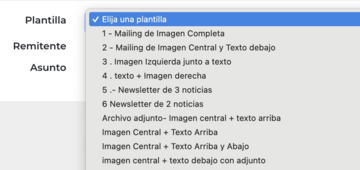
 Plantilla:
La creación de una nueva comunicación se genera vinculandose a una plantilla creada previamente.
 Remitente:
Añade el correo desde el cuál se va a enviar la información.
Asunto:
Breve descripción que presenta al usuario el contenido de la comunicación. Esta información se mostrará en el asunto del correo.
2. Imágenes
En este espacio puedes incluir tantas imágenes a la comunicación como se haya indicado en el diseño de la plantilla.

Url:Permite adjuntar la URL de la imagen.
3. Textos
Crea y diseña el texto para la comunicación. En ella podrás elegir entre diferentes opciones de formato de texto; como negrita, cursiva, subrayado, entre otras, y también ajustar el tamaño y el color del texto para adaptarlo a tus necesidades.
Además, podrás insertar enlaces, tablas, imágenes e incluso vídeos.
4. Emails de control
Los emails de control que estén informados en esta pantalla serán a los últimos a los que les llegue la comunicación. De esta forma, la persona receptora del email de control podrá verificar que el correo ha llegado a las direcciones de correos programadas.
 Añade manualmente el email de la persona que controla el envío de comunicaciones. Puedes añadir a la comunicación tantos emails de control como sean necesarios.
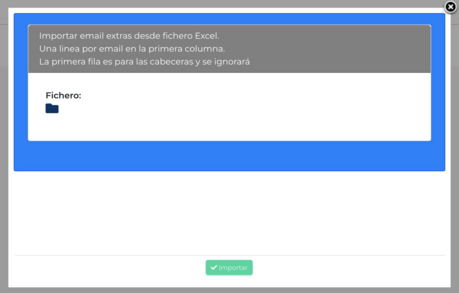
 Este boton te permite importar emails de forma masiva desde un fichero excel.
 Para la creación del fichero excel con los emails, sigue las indicaciones detalladas.
 5. Emails de pruebas
Añade la dirección de correo a la que se enviará una prueba de la comunicación creada. Este envío se hará previo al envío definitivo a las personas destinatarias seleccionadas.
Esta opción permite revisar el diseño y contenido de la comunicación y corregir posibles errores.
 Pulse aquí para ver como enviar una prueba de comunicación.
6. Filtros para envío
Programar fecha y hora de envío de la comunicación.
 |
Más opciones 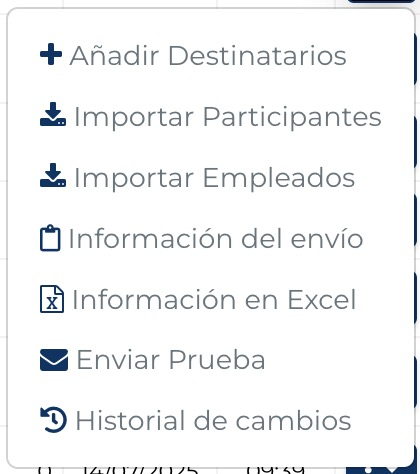 Añadir DestinatariosPermite añadir a destinatarios por grupos segmentados:
- Participantes de una agrupación, acción formativa y/o grupo concreto.
- Participantes de formación de una o varias empresas.
- Particulares inscritos en el sistema.
- Empleados en general.
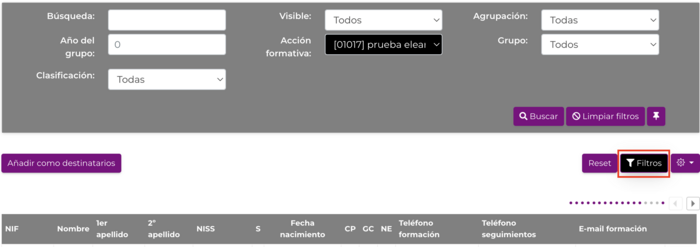
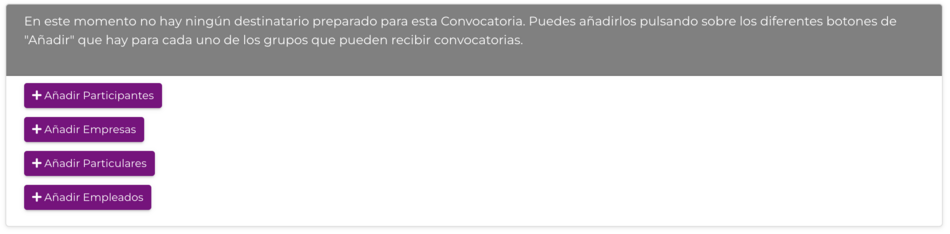 Al seleccionar una de las opciones para añadir destinatarios, el sistema permite filtrar para restringir la búsqueda.
 Importar participantes/empleados
Importa de forma masiva a participantes de grupos formativos/empleados, mediante la subida de un fichero Excel donde debes haber indicado previamente los datos mínimos de NIF o código del empleado.
 Información del envíoEn este apartado se podrá llevar un seguimiento y control de los envíos de la comunicación.
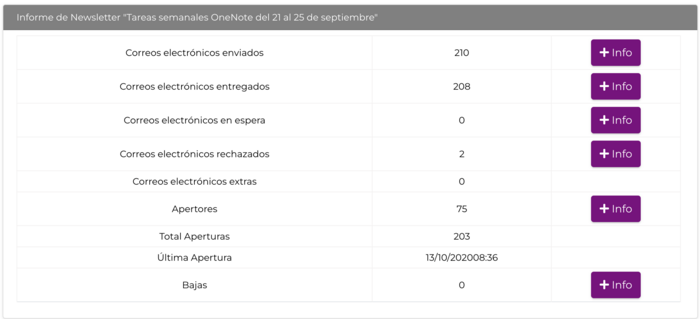 Clicando en
 accede a los datos (nombre, correo electrónico) de los destinatarios. accede a los datos (nombre, correo electrónico) de los destinatarios.
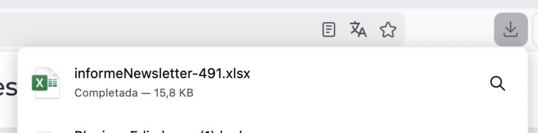
Información en ExcelPermite la descarga de un fichero excel que recoge toda la información acerca de los correos electrónicos enviados, en espera, entregados, rechazados.
 Enviar PruebaOpción para enviar un mail de prueba para asegurarnos de que la comunicación es correcta.
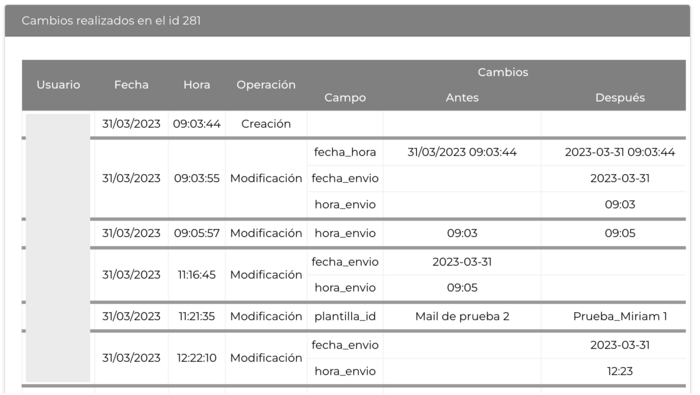
Historial de cambiosEn esta pestaña se ven reflejadas las modificaciones que se hayan realizado desde la creación de la comunicación. Obteniendo un registro del usuario, fecha, hora, operación, campo y cambios antes y después.
 |
Lotes Desde este botón se pueden clonar una o varias comunicaciones.
Selecciona la o las comunicaciones que deseas clonar.
 Una vez seleccionadas, desde el boton de lotes, clonar comunicación.
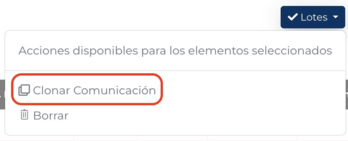 Aquellas comunicaciones que hayan sido clonadas se visualizaran en la tabla con la palabra clonación antes del nombre. Una vez clonado, puedes acceder a la comunicación para cambiar y editar la información.
 |
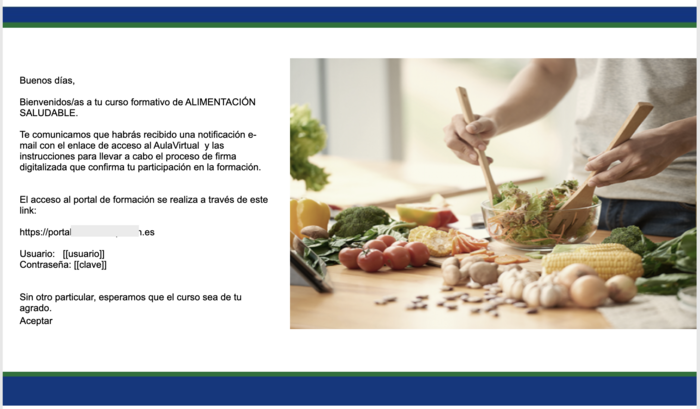
Previsualizar Vista previa de la comunicación. Revisa la comunicación antes de enviarla.
Ejemplo de un diseño de comunicación 1 texto a la izquierda y 1 imagen a la derecha.
 |
Modificar El sistema permite acceder a la comunicación creada para modificarla.
|