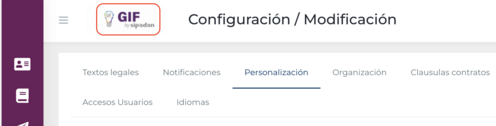
Personalización
En esta pestaña se configuran los aspectos visuales de la interfaz.
|
IMÁGENES GRÁFICAS:
Configuración del logotipo que se va a mostrar en diferentes partes del sistema
|

El logotipo se mostrará en la cabecera del back-office. Debe tener un tamaño recomendado de 250x79 píxeles para garantizar una correcta visualización.
Seleccionar fichero
Clicando en la carpeta, el sistema permite la imagen PNG del logotipo que queremos visionar en la esquina superior izquierda del back- office”.
|
Buscar
Para visualizar la imagen subida, haz clic en el icono de la lupa.
|
Eliminar
Si deseas eliminar la imagen actual, utiliza el icono de la papelera.
Al hacerlo, se marcará automáticamente el recuadro junto a ella con un check. Luego, guarda los cambios para completar el proceso y eliminar la imagen. |
IMPORTANTE: El formato de las imágenes debe ser PNG.
|
VIDEOS DEL PORTAL DEL EMPLEADO:
Este apartado permite configurar la incorporación de videos destacados en el portal del empleado, diferenciados por modalidad formativa: presencial, teleformación y mixta
|
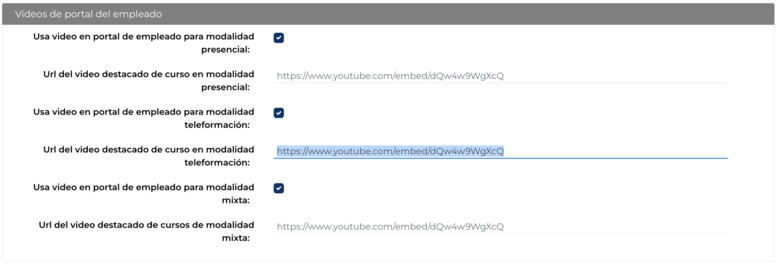
Para cada modalidad se pueden activar o desactivar los videos y definir la URL del video destacado correspondiente. Estos videos cumplen una función informativa y orientativa, actuando como una guía genérica para todos los cursos de esa modalidad.
IMPORTANTE: Para que el video se visualice en el portal debe estar subido a una cuenta propia de YouTube o Vimeo (puede ser pública o privada, siempre que permita inserción). Y la URL del video debe estar incrustada, es decir, debe tratarse de una URL embebida (embed), adecuada para ser insertada en contenido H.
|
¿Dónde se visualizan estos videos?
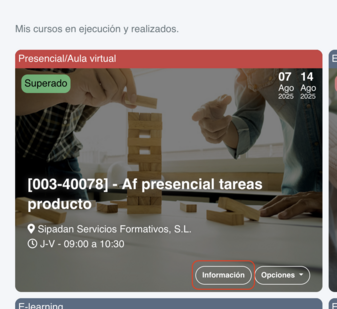
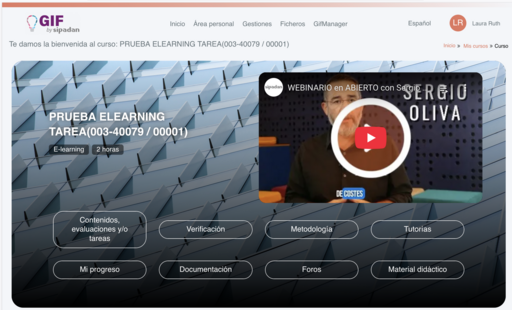
Los videos se mostrarán en el portal del empleado, visibles para los usuarios al acceder al apartado "mis cursos" según su modalidad formativa. Para ver el video, debes acceder clicando en el botón de información de cada curso.
INTERFAZ:
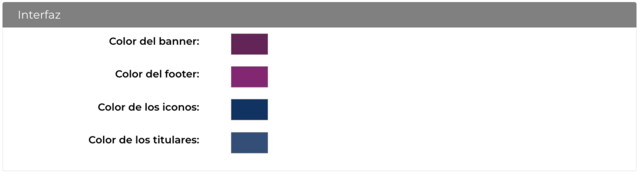
En este apartado puedes personalizar los colores principales que conforman la apariencia visual del entorno del back-office (banner, menú, iconos y titulares). Esto te permite adaptar la interfaz a la identidad gráfica de tu organización.
|
Para cambiar el color lo único que tendremos que hacer es clicar sobre el cuadro de color correspondiente y seleccionar el color que queramos usar.
DOCUMENTOS:
En esta sección se configuran los colores de los documentos generados por GIF para las cajas de las secciones, las celdas de datos y los textos de dichas celdas.
|
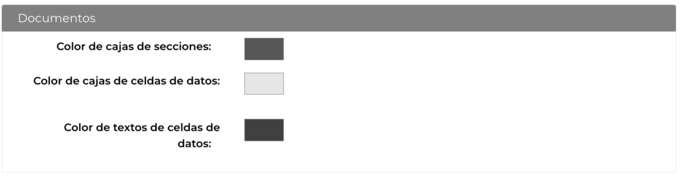
Para cambiar el color lo único que tendremos que hacer es clicar sobre el cuadro de color correspondiente y seleccionar el color que queramos usar.
IPS:
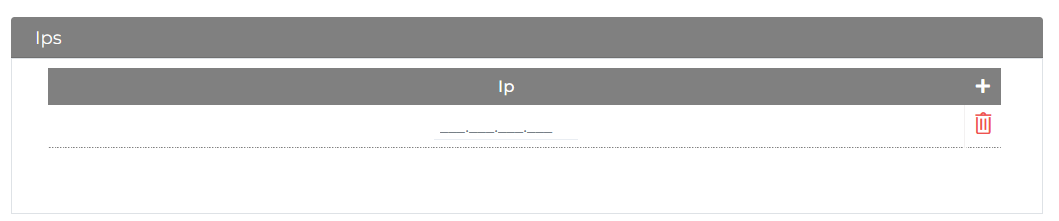
En esta sección se agregan las direcciones IPs que tienen acceso a GIF
|
IPs:
Uno de los elementos de control de acceso al entorno del back office de GIF es la determinación de si un usuario autorizado y activo puede o no acceder libremente al sistema con cualquier dispositivo con conexión a internet, es decir, desde cualquier IP.
Si por temas de seguridad, no queremos que un determinado usuario pueda acceder a GIF cuando se encuentra fuera de su centro de trabajo, hay que hacer dos cosas:
1. Configurar las IPs de acceso a internet de los diferentes centros de trabajo autorizados de la compañía.