Cuestionarios (grupos)
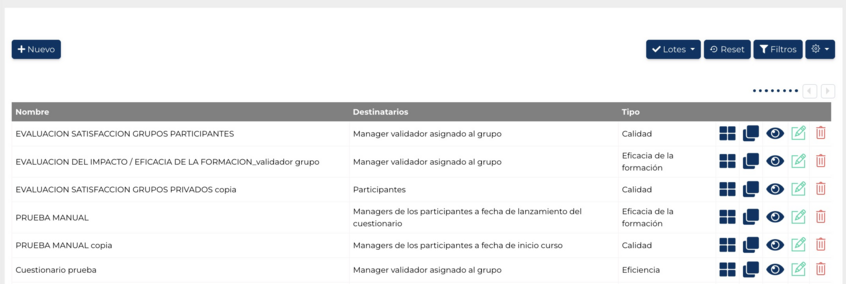
Desde este módulo se gestionan las encuestas asociadas a cada grupo formativo. Este espacio permite diseñar instrumentos de recogida de información ajustados a las necesidades del proceso formativo y agrupa de manera ordenada todas las acciones relacionadas con su creación, asignación, envío y análisis.
|
Algunas formaciones requieren que los participantes y/o docentes cumplimenten una información previa al inicio del cursos:
-
Cuestionarios de expectativas.
-
Pruebas de conocimientos (prestest).En otros casos, la información debe recopilarse después de la ejecución:
-
Cuestionario de satisfacción del docente.
-
Cuestionario de motivos de abandono.
-
Cuestionario de impacto y transferencia de la formación.
|
Cuestionarios (grupos)
|
Acciones
|
|
Nuevo cuestionario
| |
|
Áreas de cuestionarios
| |
|
Clonar
| |
|
Previsualizar
| |
|
Eliminar
| |
|
|
Nuevo Cuestonario
 Permite crear nuevos cuestionarios.
 El proceso de creación de un cuestionario cuenta con los siguientes pasos:
La estructura de un cuestionario está compuesta por áreas, secciones y preguntas. De forma que un cuestionario puede tener una o varias áreas, un área puede tener una o varias secciones y cada sección puede tener una o varias preguntas.
1. Datos generales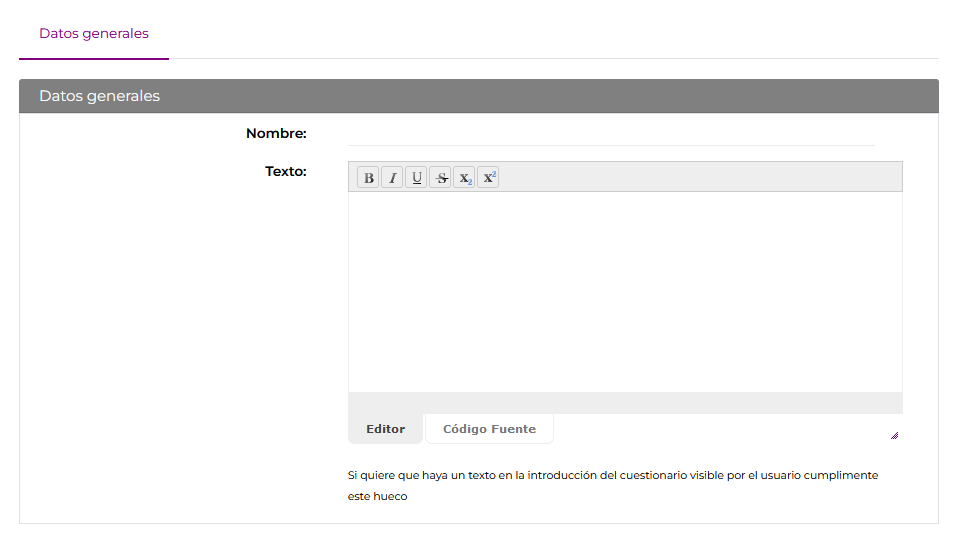 Nombre:
Es la denominación que va a mostrar GIF para el cuestionario.
Texto:
Permite añadir una explicación o unas instrucciones para cumplimentar el cuestionario dirigida a los participantes.
2. ConfiguraciónLa configuración de un nuevo cuestionario permite personalizar el envío del mismo.
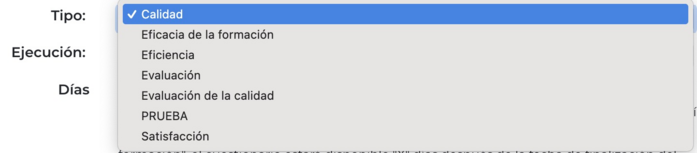
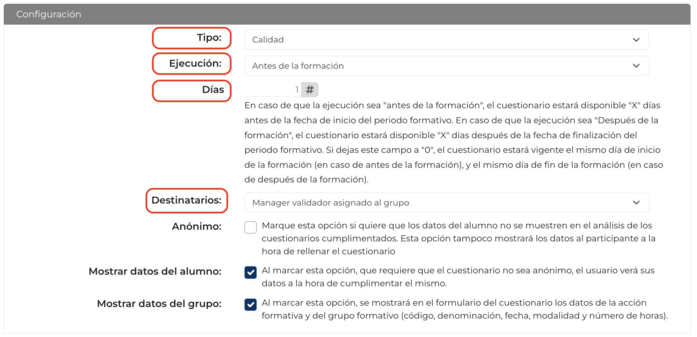 Tipo:Selecciona el tipo de cuestionaro al que pertenece. Antes de crear un nuevo cuestionario comprueba si existe el tipo de cuestionario al que se vincula. Puedes crearlo y/o editarlo en el apartado tipos de cuestionario del sistema.
 Ejecución:
Selecciona el momento en que el cuestionario estará disponible, ya sea mediante el envío por correo electrónico a las personas participantes o habilitándolo para su acceso en el portal.
 Días:
Indica la cantidad de días antes o después de la fecha de inicio o finalización en que el cuestionario estará disponible. Si el campo se deja en “0”, el cuestionario se habilitará el mismo día de inicio o finalización del periodo formativo, según la opción de envío seleccionada.
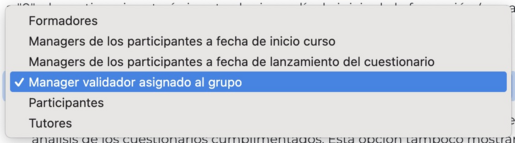
Destinatarios:
Selecciona la persona destinataria a la que va dirigido el cuestionario.
Anónimo:
Al marcar esta opción, los datos del participante no se verán ni en el cuestionario, ni en el back office.
Mostrar datos del alumno:
Al marcar esta opción, se podrá ver los datos de los participantes que han contestado el cuestionario y el participante también podrá verlos al cumplimentar el cuestionario.
Si no se marca ninguna de las opciones, la información de los usuarios estará disponible en el back office, pero no para el participante.
Mostrar datos de grupo:
Al marcar esta opción, se le mostrará al usuario los datos de la formación a la que está ligada el cuestionario que está cumplimentado.
|
Áreas de cuestionarios Permite crear la estructura del cuestionario:
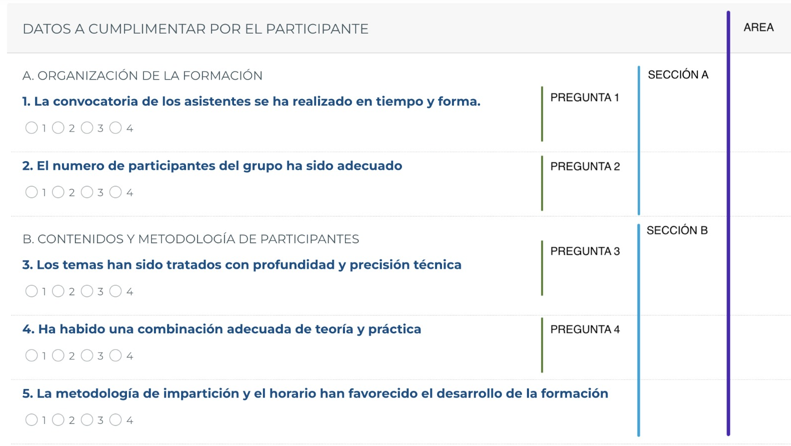 En la pantalla se irá mostrando el listado de áreas creadas bajo el mismo cuestionario.
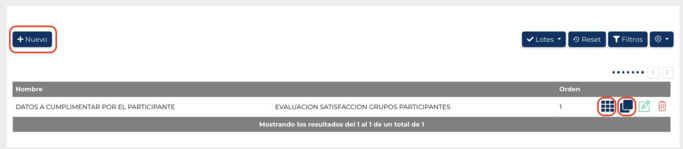 1. Nueva área
  Para crear una nueva área y/o editar un área ya creada, se debe cumplimentar los siguientes campos:
Nombre:Título de cada área.Orden:Determina el orden en el que aparece cada área dentro del cuestionario.Cuestionario:Desplegable que permite seleccionar el cuestionario al que pertenece el área. Por defecto viene preseleccionado el cuestionario con el que estás trabajando.
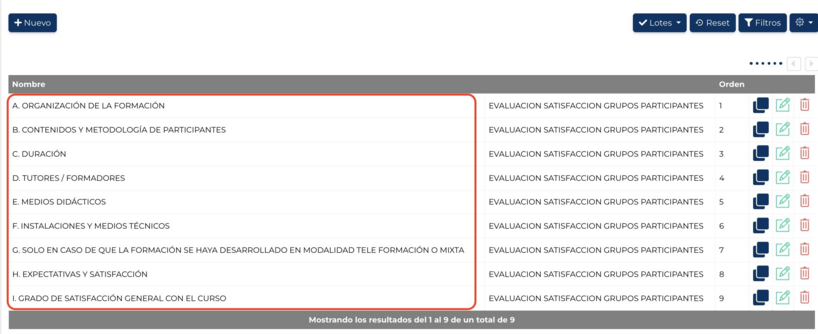
2. Secciones del cuestionario
 Crea la estructura de secciones del area. En esta pantalla se muestra el listado de secciones del área seleccionada.
3. Clonar
 Permite duplicar el área seleccionada, incluyendo todas sus secciones y preguntas, en caso de que existan.
|

Clonar Permite crear un cuestionario nuevo, basado en otro previo.
|
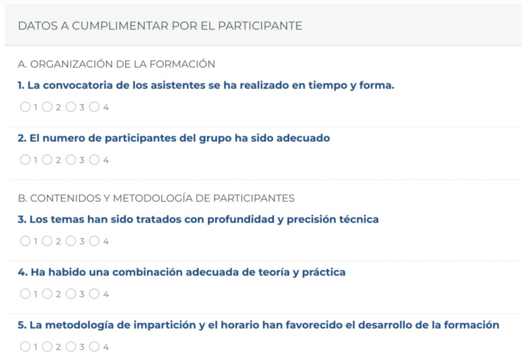
Previsualizar Permite visualizar el cuestionario tal y como lo verá cada participante en el portal.
|
Eliminar Sólo podrás eliminar cuestionarios que no tengan respuestas de participantes. Una vez que un participante haya creado alguna respuesta, el cuestionario queda bloqueado por temas de auditorías futuras.
Para distinguir unos de otros puedes editar el nombre y añadir el comentario OBSOLETO.
|
Mas información sobre cuestionarios y formularios.