Control documentación
El control de documentación pone a disposición de los gestores de formación distintos tipos de documentos para la gestión y desarrollo de la formación. Desde las agrupaciones, acciones formativas y grupos formativos podrás añadir o eliminar estos documentos para adaptarlos a las necesidades de cada grupo formativo.
|

Configuración de los documentos que se pueden descargar
Los documentos se podrá descargar desde el back-office en la pestaña de documentación del grupo formativo.
Desde el portal de formación los usuarios con rol de técnicos y formadores podrán acceder al control de documentación en las pestañas de descarga y subida de documentos dentro del grupo formativo.
|
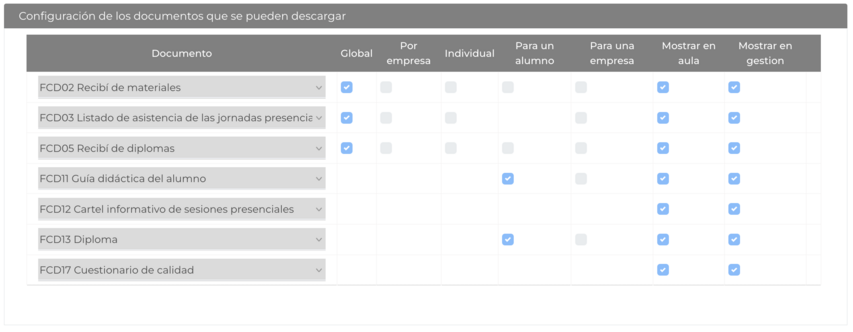
Cada uno de estos documentos está identificado con código diferenciador y personalizado con los datos del grupo formativo/alumno/empresa/agrupación. Estos formatos ya están previamente definidos y no son editables.
Para ir definiendo el listado de documentos a añadir a esta configuración, se selecciona el botón de acción  situado en la esquina superior derecha, lo que genera una línea en la tabla de documentos para configurar los siguientes elementos:
situado en la esquina superior derecha, lo que genera una línea en la tabla de documentos para configurar los siguientes elementos:3. Generación
A la hora de descargar los documentos, el sistema puede generar un único fichero con todos los documentos de todos los participantes de todas las empresas del grupo o mostrará, si así se ha especificado en esta configuración un desplegable para obtener:
Para un alumno:esta opción permite la descarga de un único documento independiente para un participante del grupo que previamente seleccionemos en el desplegable, si la hemos marcado y el documento está en conformación individual.Para una empresa: esta opción permite la descarga de un único documento independiente para una empresa que previamente seleccionemos en el desplegable, si la hemos marcado y el documento está en conformación individual.
|
5. Mostrar en gestión
Esta opción muestra en la pantalla de documentación del grupo formativo, el documento añadido disponible para su descarga por los usuarios del back- office o gestión de formación.
|
Configuración de los documentos que se pueden subir
En ese apartado se configura la documentación que los usuarios de GIF pueden subir y archivar dentro de la sección archivo de la pestaña auditoría de cada grupo formativo desde el back-office.
También se configurará la documentación que proveedores y formadores, podrán subir a través del portal de formación en los grupos formativos que imparten.
|
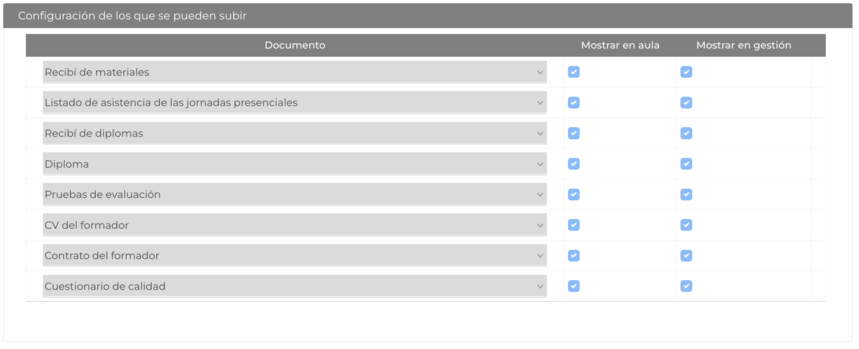
Cada uno de estos documentos corresponde a un registro de la formación que evidencia el proceso formativo.
Para añadir nuevos elementos al listado de documentación del sistema se debe clicar el botón de acción situado en la esquina superior derecha.
situado en la esquina superior derecha.