Paso a paso peticiones de cursos de formación
En esta sección se detalla el procedimiento para realizar una solicitud de una formación a través del portal.
|
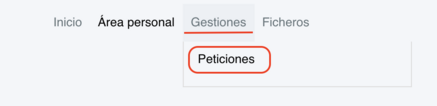
Para realizar una petición, a través del portal de formación, accede al módulo de "Gestiones" y selecciona la opción “Peticiones”.
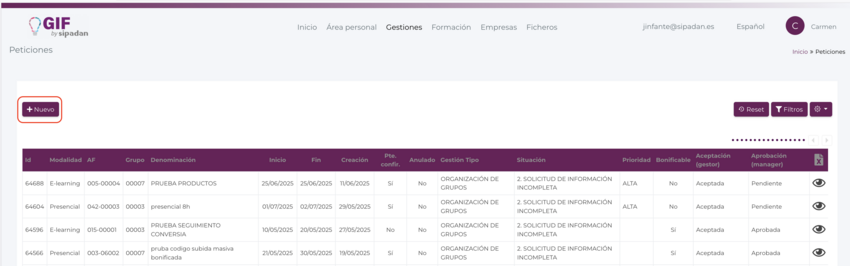
En esta pantalla se muetran todas las peticiones solicitadas por el empleado y en el estado en que se encuentran.
En aquellos casos en los que se haya configurado que la solicitud requiere aprobación, también se mostrará el resultado de la validación efectuada por el equipo de gestión y/o manager.
¿Cómo realizar una nueva petición?
Para realizar una petición, clicaremos en el botón "nuevo", que localizamos en la parte superior izquierda de la pantalla. Esto dará inicio al proceso guiado de petición de formación, organizado en 6 pasos.

IMPORTANTE: Según la configuración del sistema establecida en GIF, apareceran unos campos con asteríscos que serán obligatorios cumplimentarlos.
|
4.
|
Creación de Petición en 6 pasos
|
Acciones
|
| |
|
2. Acción Formativa
| |
|
3. Datos Mínimos
| |
|
4. Participantes
| |
|
5. Datos Autorización
| |
|
6. Otros Datos
|
1. Tipo de Petición
Paso que define el tipo de solicitud y que conlleva que se muestre unos campos u otros en función del tipo.
-
Tipo de Destinatario de la Formación:El personal de la empresa tiene la opción de realizar una petición de formación para si mismo o para otro empleado o conjunto de empleados (según su rol).

-
Origen de la Formación:
Marca si tu petición está dentro del catálogo de la empresa o si es un curso externo.
Esta opción solo está visible en caso de que en la configuración del back-office no se marque la casilla "sólo AAFF existentes".

2. Acción Formativa
La cumplimentación de este paso depende de que tipo de curso se está solicitando (fuera catálogo o incluido en catálogo).
En caso de estar solicitando una acción formativa del catálogo de la empresa, se nos habilitará un campo de búsqueda para indicar la denominación de la acción formativa y el resto de campos se autocumplimentarán.
Cuando solicitamos una acción formativa que está fuera del catálogo de cursos de la empresa, encontramos los siguientes campos a completar:
Puedes configurar desde el back-office que campos serán obligatorios cumplimentar
|
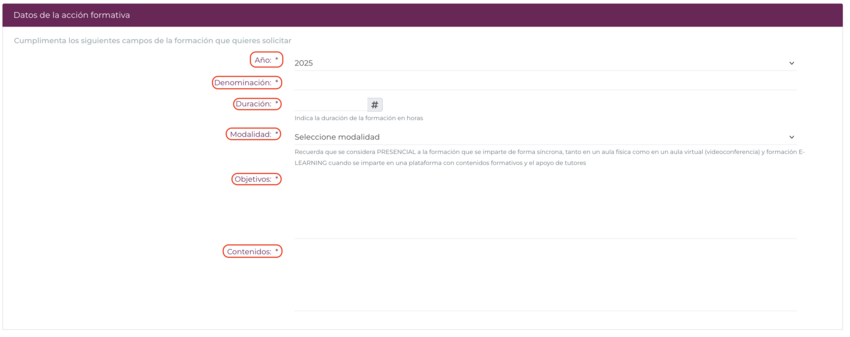
IMPORTANTE: Cuando selecciónamos la modalidad de la formación, si esta es en modalidad elearning se habilitan nuevos campos donde especificar datos concretos de esta modalidad
 |
3. Datos Mínimos
En esta pantalla se recogen todos los datos complementarios necesarios para la correcta planificación, gestión y ejecución de la solicitud.
-
Fechas de Ejecución de la Formación:

El personal de la empresa que solicita el curso debe indicar el grado de rigidez de las fechas.
-
Arbitrarias: la formación puede realizarse en cualquier momento, sin restricciones.
-
Orientativas: las fechas pueden modificarse ligeramente según necesidad.
-
Inalterables: la formación debe ejecutarse exactamente en las fechas señaladas.
-
Datos de la formación según su modalidad:
En este apartado la persona solicitante puede cumplimentar datos relacionados con los días y horarios de la formación (estos campos se configuran en el back-office para que sean cobligatorios cumplimentar o no).
Los datos del equipo docente deben ser añadidos en esta sección.
|
-
Datos Fiscales del Proveedor de Formación y/o lugar de impartición
Espacio para añadir los datos de la entidad que impartirá la formación y en caso de que la modalidad sea presencial se mostrarán campos para que se cumplimente el lugar donde se ejecuta la formación.
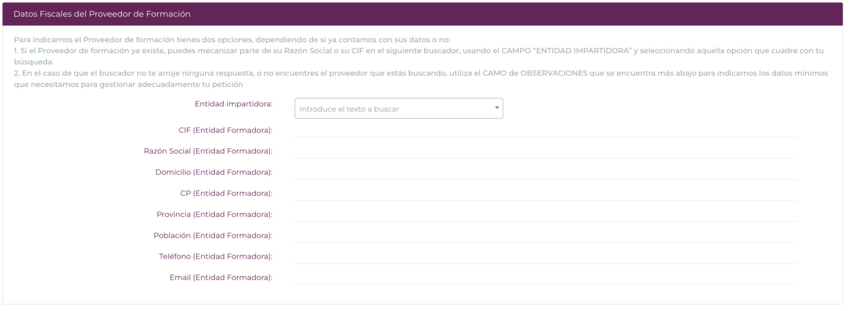
Buscador de proveedores: Introduce parte de la razón social o el CIF en el campo "Entidad impartidora" y selecciona la opción correcta del listado que se despliegue. Si el proveedor no aparece en el buscador, completa manualmente los campos disponibles.
-
Observaciones
Este campo es de uso libre para aportar cualquier aclaración adicional.

4. Participantes
Este paso solo se habilita cuando la petición se solicita para otras personas de la compañía
|
En esta sección se recoge la información relativa a las personas que van a participar en la formación. Puedes añadir los datos importando el fichero de carga de participantes que tienes disponible en este paso.
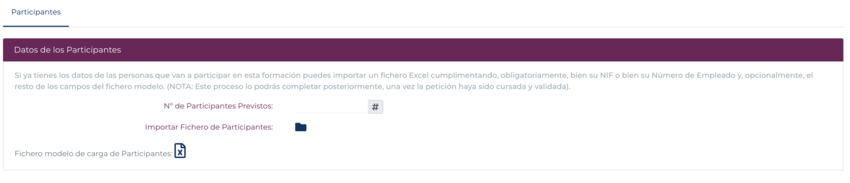
En la tabla debes indicar obligatoriamente el NIF o número de empleado y, opcionalmente, el resto de los campos del fichero modelo.
5. Datos Autorización
En esta pantalla detallaremos, en caso de ser conocedores, la información relacionada con la validación interna y el presupuesto del curso.
-
Presupuesto:
Introduce la información económica con respecto a la formación y adjunta fichero PDF con presupuesto o factura si procede.
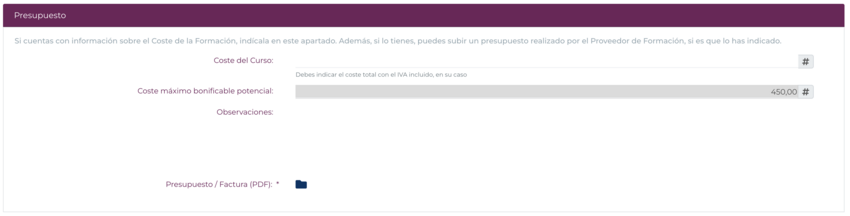
El sistema mostrará el calculo del coste máximo bonificable de la formación en base a las horas, el número de participantes notificados y modalidad.
-
Aprobación:
En caso de que la petición requiera aprobación, se mostrará un apartado con un buscador. Podrá seleccionar a aquellos empleados que en el icono de Manager Validador tenga la misma estructura definida que la del contrato de la persona solicitante.

6. Otros Datos
El ultimo paso de la petición está destinado a la gestión administrativa y de seguimiento interno de la solicitud de formación.
Aquí se informa de la fecha límite que tiene la persona que solicita para que se le apruebe la solicitud, ademas de otros datos necesarios para la gestión de la petición.
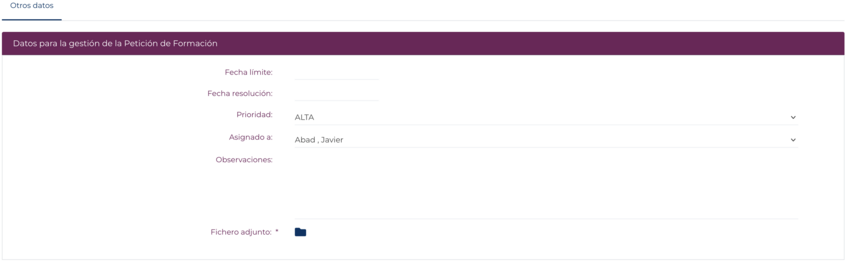
La persona solicitante puede adjuntar un documento en formato PDF que respalde o complemente la solicitud.
|