Descarga de informe
 Desde este icono te permite descargar la información del formulario en formato tabulado.
Cuando el filtro aplicado al formulario es menor de 2500 lineas, el fichero se exporta en formato Excel, cuando es mayor en fichero CSV.
|
Esto permite la exportación de datos en formato tabulado compatible con aplicaciones de procesamiento de hojas de cálculo como Microsoft Excel o Numbers, Microsoft Power BI..., permitiendo realizar de forma rápida cuadros de mando y estudios de KPIs.
Como importar un fichero CSV a Excel
Importar CSV en Excel versión 2016 o anteriores
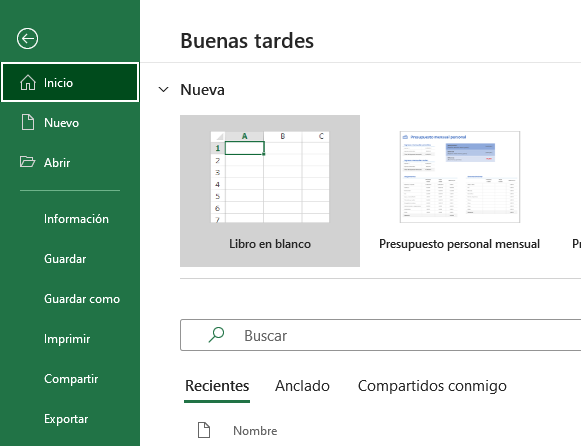
Abrir una nueva ventana de Excel. Nunca abrir el fichero CSV directamente con Excel.
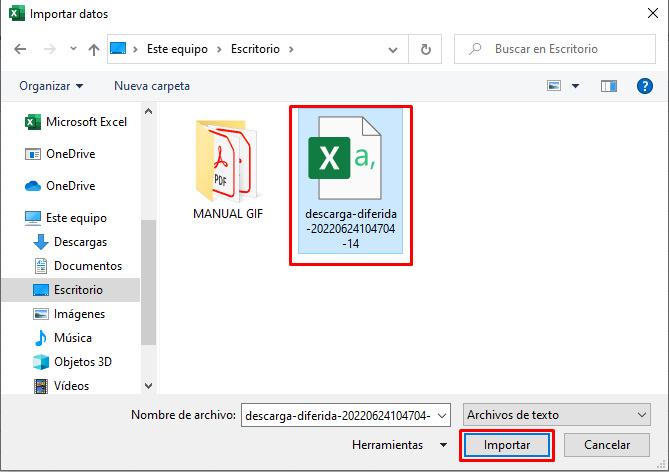
Seleccionamos el fichero CSV a Importar.
Ir a la pestaña de Datos y seleccionar la opción "Desde texto".
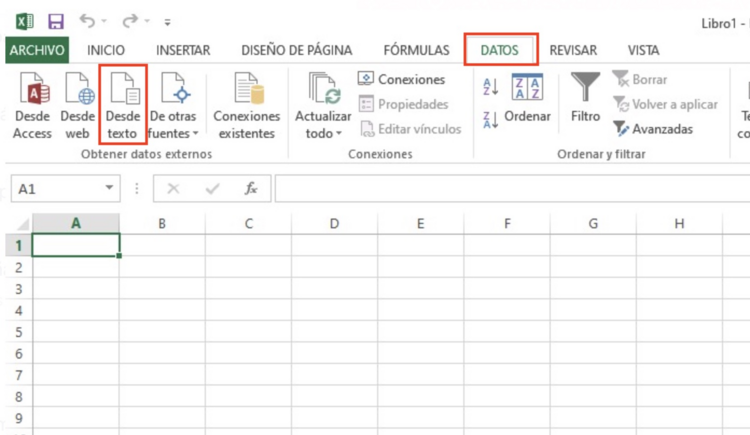
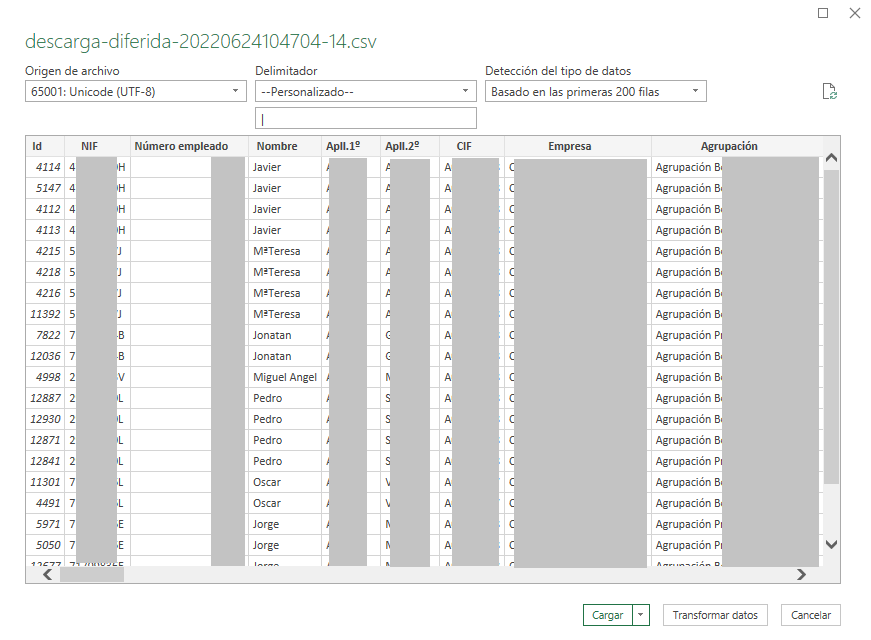
Aparecerá la ventana de Importación de ficheros CSV.
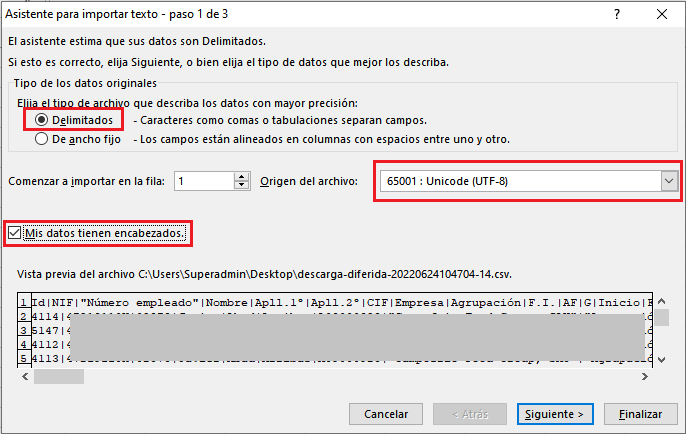
Para Excel 2016 o anteriores selecciona las siguientes opciones:
- Tipo de los datos originales: Delimitados.
- Origen del archivo: 65001: Unicode (UTF-8).
- Mis datos tienen encabezados.
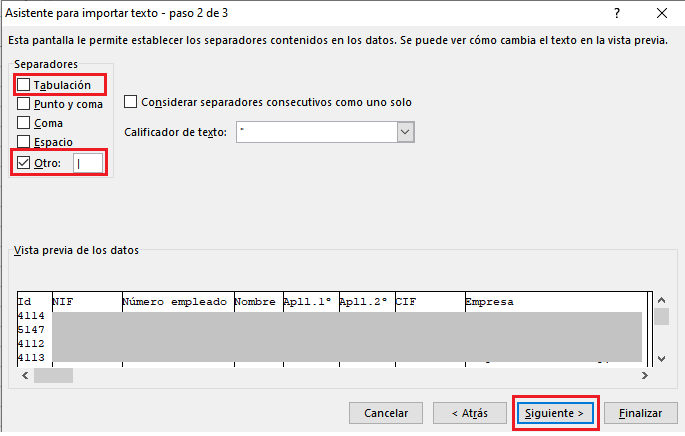
- Desclicar la selección de tabulación.
- Seleccionar la opción Otro e incluyendo el carácter pipe ( | ), pulsando Alt+1
Desde este última pantalla se puede cambiar el formato de datos de la columna seleccionada. Por ejemplo, la columna NISS a formato texto. Normalmente no es necesario, pero bastaría con seleccionar la columna y pulsar en Formato de los datos de columnas en Texto.
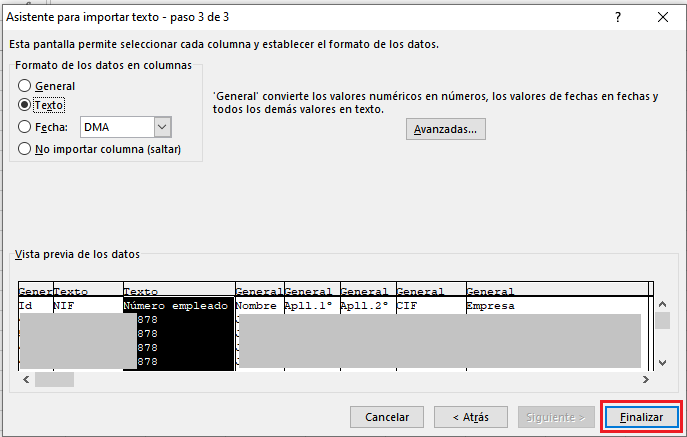
Tras pulsar Finalizar, pulsa luego en aceptar para que ejecute el volcado de datos sobre el archivo Excel abierto.
Para versiones superior a Excel 2016 este proceso es prácticamente automático ya que todas las opciones las suele detectar el sistema.
Abrir una nueva ventana de Excel. Nunca abrir el fichero CSV directamente con Excel.
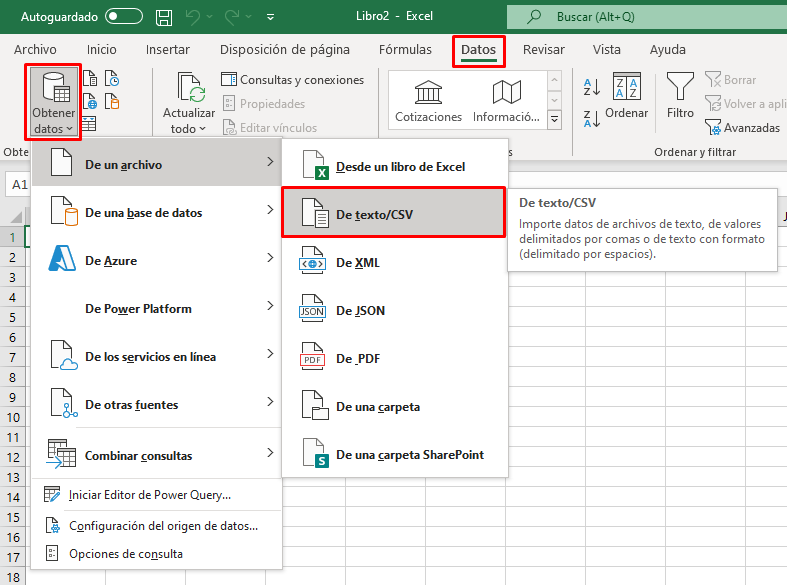
Ir a pestaña "Datos", opción "Obtener datos" y seleccionar dentro "De un archivo" la opción "De texto/CSV".