×

Reservas de aulas

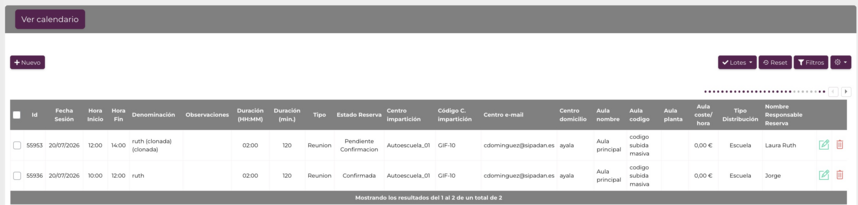
El módulo de reservas de aulas permite gestionar de forma centralizada las reservas de espacios (por ejemplo, para reuniones), aprovechando toda la información que ya tienes registrada de centros, aulas y medios disponibles.
 
Desde este apartado es posible consultar, crear y modificar las reservas.
 
 
Accesos vinculados a la reserva de aulas
Acciones
Nueva búsqueda
Lotes
Editar/Modificar


1. Nueva búsqueda para la reserva de aulas

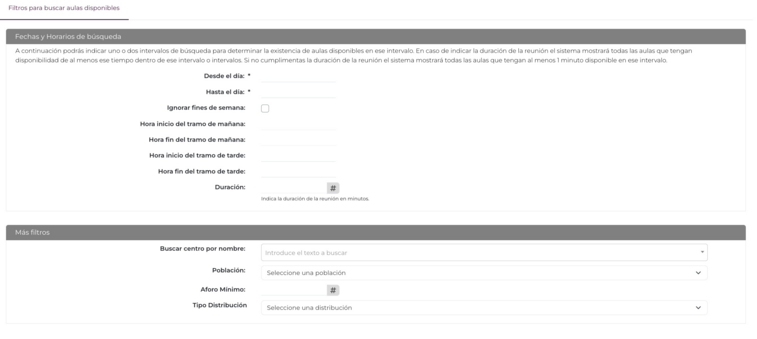
Antes de reservar un aula, el usuario debe realizar una búsqueda que podrá filtrar y reducir indicando sus necesidades de fecha, horario y características del espacio (centro impartición).
 
 
Fechas y Horarios de búsqueda
 
Desde el día / Hasta el día (obligatorios):
Define el rango de fechas en el que se quiere buscar disponibilidad.
Es el único dato obligatorio de este bloque; el resto de campos son opcionales y sirven para acotar más la búsqueda.
 
Ignorar fines de semana:
Si se activa este check, la búsqueda excluye automáticamente los sábados y domingos del rango indicado, mostrando disponibilidad solo en días laborables.
 
Tramos horarios (mañana y tarde):
Se pueden indicar hasta dos franjas horarias dentro del día: una de mañana (hora inicio/fin) y otra de tarde (hora inicio/fin). Esto permite, por ejemplo, buscar solo disponibilidad en horario de mañana, solo de tarde, o en ambos tramos a la vez. El sistema controla que el tramo de tarde no se solape con el de mañana.
 
Duración
Se indica en minutos y determina cuánto tiempo mínimo de disponibilidad necesita tener el aula dentro del intervalo buscado. El comportamiento cambia según se rellene o no:
 
Si se indica una duración, el sistema muestra únicamente las aulas que tengan disponible, de forma continua, al menos ese tiempo dentro del intervalo o intervalos definidos.
Si no se indica duración, el sistema es más permisivo: muestra todas las aulas que tengan aunque sea 1 minuto libre dentro del intervalo indicado.
 
Más filtros
Buscar centro por nombre:
Introduce como mínimo 3 caracteres para encontrar un centro concreto.
Población:
Desplegable que solo muestra las poblaciones que tienen centros asociados.
Aforo mínimo:
Permite filtrar por capacidad, mostrando solo aulas que admitan como mínimo el número de personas indicado.
Tipo Distribución:
Filtra según la disposición del aula.
 
1.1. Aulas disponibles para reserva
Tras aplicar los filtros, el sistema muestra un listado (datagrid) con todas las aulas que cumplen los criterios de búsqueda.
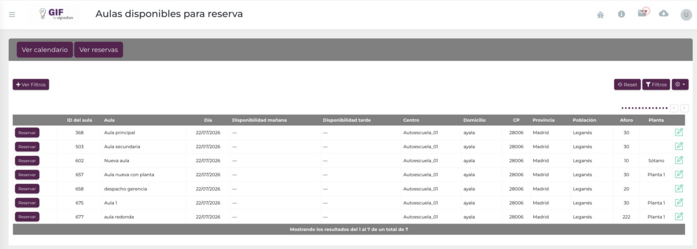
 
Desde esta pantalla, el usuario puede:
 
Accesos vinculados los medios didácticos
Acciones
Formulario de reserva
Ver filtros
Ver reservas
 
1.1.1 Formulario de reserva
Al pulsar "Reservar", se abre el formulario de creación, organizado en varios bloques de información.
 
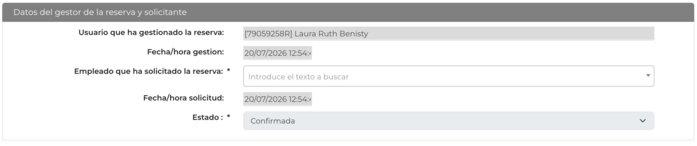
Datos del gestor de la reserva y solicitante
 
 
Usuario que ha gestionado la reserva: se rellena automáticamente con el usuario que está creando la reserva desde el back office.
Fecha/hora gestión: se registra automáticamente el momento en que se está gestionando la reserva.
Empleado que ha solicitado la reserva: buscador para seleccionar, entre los empleados internos, quién es la persona que solicita la reunión.
Estado: indica la situación de la reserva (Confirmada/Pendiente de confirmar/Solicitada).
 
Las reservas creadas desde el back se crean validadas directamente.
Las reservas en estado "solicitada" o "pendiente de confirmar" no se consideran ocupación real, ni de aulas ni de medios pedagógicos.
 
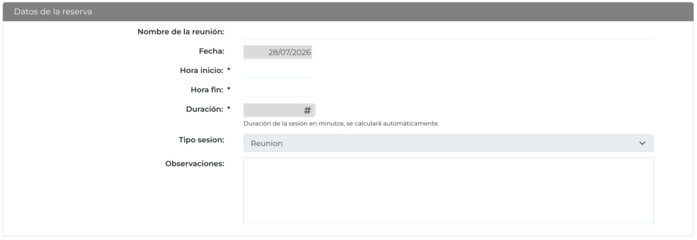
Datos de la reserva
 
Nombre de la reunión: texto libre para identificar la reserva.
Fecha: viene precargada con el día seleccionado en el paso anterior.
Hora inicio / Hora fin: define el horario concreto de la reunión dentro de ese día.
Duración: se calcula automáticamente a partir de la hora de inicio y fin.
Tipo sesión: por defecto, "Reunión".
Observaciones: campo libre para anotar cualquier información adicional.
 
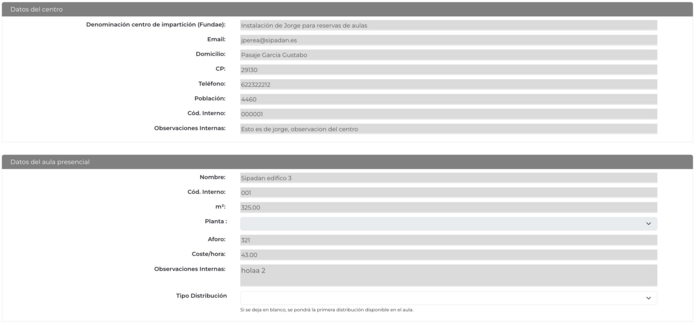
Datos del centro y aula presencial
 
 
Datos del centro: Esta sección muestra la información del centro al que pertenece el aula seleccionada (denominación, email, domicilio, CP, teléfono, población, código interno y observaciones internas). Son datos informativos que confirman en qué centro se ubica la reserva.
 
Datos del aula presencial: Se muestra la información del aula elegida: nombre, código interno, metros cuadrados, planta, aforo y coste/hora.
También se puede indicar el "Tipo de Distribución". si no se selecciona ninguna, el sistema aplica automáticamente la primera distribución disponible en el aula. La distribución elegida influye en el coste/hora y en el aforo real disponible.
 
 
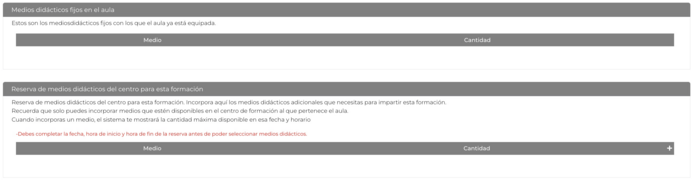
Medios didácticos fijos y reserva de medios
Medios didácticos fijos en el aula: muestra los medios con los que el aula ya está equipada de forma permanente junto con la cantidad disponible.
 
Reserva de medios didácticos del centro para esta formación: Añade medios adicionales del centro que se necesiten para la reunión. Solo se pueden incorporar medios que estén disponibles en el centro al que pertenece el aula, y el sistema muestra la cantidad máxima disponible en la fecha y horario indicados.
 
Es importante tener en cuenta que estos medios solo se pueden seleccionar una vez que se ha completado la fecha, hora de inicio y hora de fin de la reserva, ya que la disponibilidad de medios depende directamente de ese horario.
1.1.2 Ver filtros
Permite volver a la pantalla de búsqueda con los filtros aplicados anteriormente.
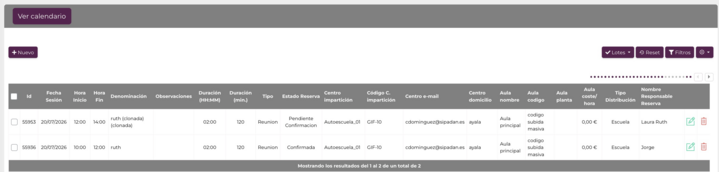
1.1.3 Ver reservas
Cambia de vista para consultar el listado de reservas ya creadas.
 

3. Lotes

Utiliza el menú de lotes para clonar reservas. Selecciona una o varias reservas que desees clonar.
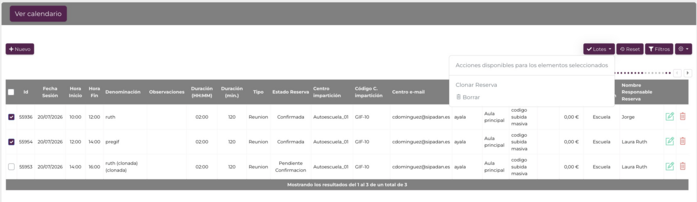
 
 
Las reservas con estado estado "solicitada" o "pendiente de confirmar" no se podrán clonar. Unicamente podrán hacerlo aquellas que estén en estado "Confirmada".


4. Editar/Modificar

Accede al formulario de la reserva para consultar, actualizar su información o cambiar el estado de la reserva.