Configuración Portal
Dentro de la configuración específica del Portal del Empleado podemos establecer que herramientas ponemos a disposición de los empleados, el formato que le vamos dar y las imágenes que queremos vincular a ellas.
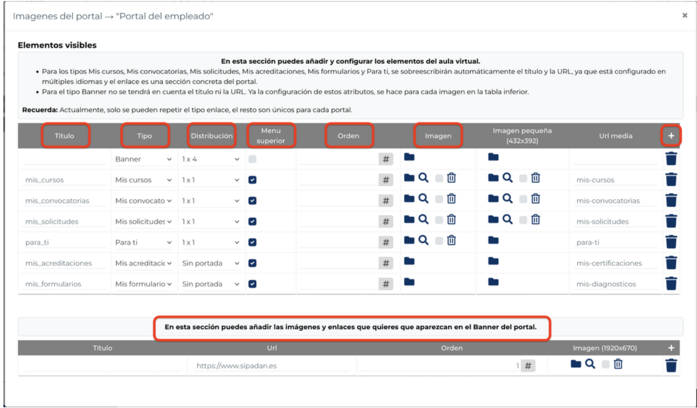
En esta sección podemos encontrar diferentes funciones:
1. Añadir elementos al portal mediante el botón “+” y seleccionar su tipo desde el desplegable.
Aquí podremos seleccionar diferentes opciones del listado.
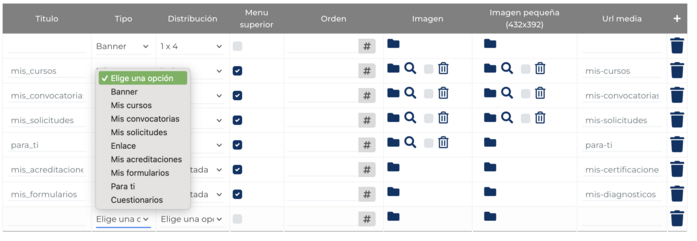
-Banner: Elemento gráfico que se utiliza principalmente con fines publicitarios o informativos.
-Mis Cursos: Encontrarán los cursos que ya han realizado y los que tienen pendiente.
-Mis convocatorias: Listado de cursos a los que un empleado a sido convocado, donde debe acceder para aceptar o rechazar la formación.
-Mis solicitudes: Apartado donde se puede visualizar las peticiones de formaciones pendientes que tiene un empleado.
-Para ti: En esta sección encontrarán un listado de cursos en los que podrán inscribirse o solicitarlos.
-Enlace: Permite vincular un enlace, que al pulsar los redirecciona a otra ubicación.
-Mis acreditaciones: Listado de todas las acreditaciones del empelado.
-Mis formularios: Listado de todos los formularios del empleado.
-Cuestionarios:
2. Definir la distribución de los elementos (tamaño y ubicación): Marcando la casilla de Menú superior, anclaremos la sección también a ese espacio. También puedes organizar las secciones (como “Mis cursos”, “Para ti”, “Mis convocatorias”, etc.) colocándolas donde quieras y dándoles el tamaño que más te convenga.
-¿Quieres ver solo una cajita pequeña? Puedes darle formato de 1x1
-¿Prefieres que una sección importante ocupe todo el ancho? Puedes usar la opción de 1x4.
Por ejemplo:
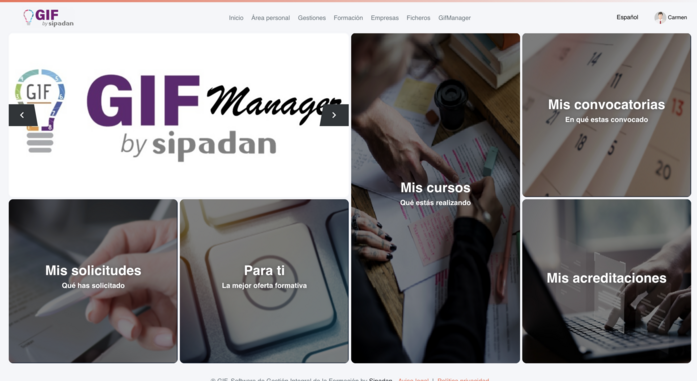
3. Configurar la imagen de cada sección. Pulsando sobre el icono de la carpeta, podemos asociar una imagen a cada una de las secciones disponibles.
4. Añadir URL o imágenes personalizada en el banner del portal.
